
Die Anwendung myfoodapp
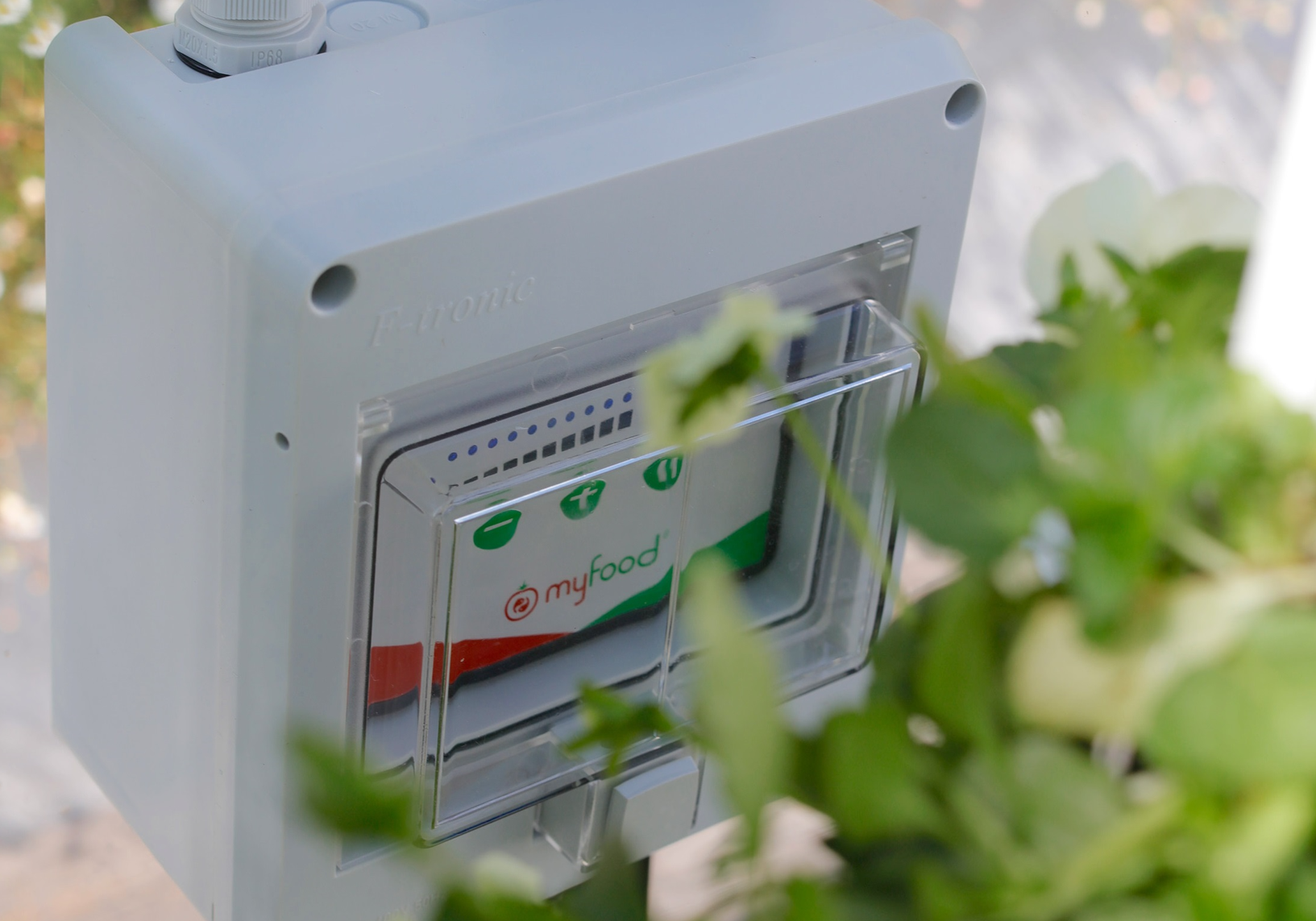
Die Anwendung myfoodapp ist das Programm, das die Sensordaten Ihres vernetzten Gewächshauses sammelt und an unseren Server sendet.
Bei Problemen oder technischen Fragen können Sie die Seite Boitier de puissance aufsuchen oder dieses Formular ausfüllen: Portail support
1. Voraussetzungen
Die Nutzung von myfoodapp erfordert eine lokale Verbindung zum Gewächshaus.
Das Gewächshaus kann von einem Computer (Windows, Mac, Linux), eines Tablets (Android, iPad) oder eines Smartphones (Android, iPhone, Windows Phone) verwaltet werden.
Der elektronische Apparat muss mit Strom versorgt sein.
2. Verbindungsmodus
Das vernetzte Gewächshaus kann den Versand der Sensordaten auf drei Arten steuern:
- Durch das Senden von Daten über das Sigfox-Netzwerk, wenn eine Abdeckung vorhanden ist (siehe Sigfox-Abdeckung)
- Durch Anschluss an ein Ethernet-Kabel, das von zu Hause aus verlegt ist oder durch ein CPL-Gerät bereitgestellt wird
- Durch Verbindung mit einem privaten WiFi-Netzwerk mit starkem Signal (Außen-Repeater vorsehen)
Die robusteste empfohlene Methode ist die Nutzung des Sigfox-Netzwerks. Diese Funktechnologie ist weltweit ausgerollt. Sie ermöglicht die Erfassung von Informationen, ohne Internetverbindung zu benötigen.
3. Lokale Verbindung zum Gewächshaus
In der Nähe des Gewächshauses befindet sich ein Administrationszugangspunkt.
Der Standard-Autorisierungsschlüssel für dieses lokale Netzwerk wird Ihnen per E-Mail übermittelt.
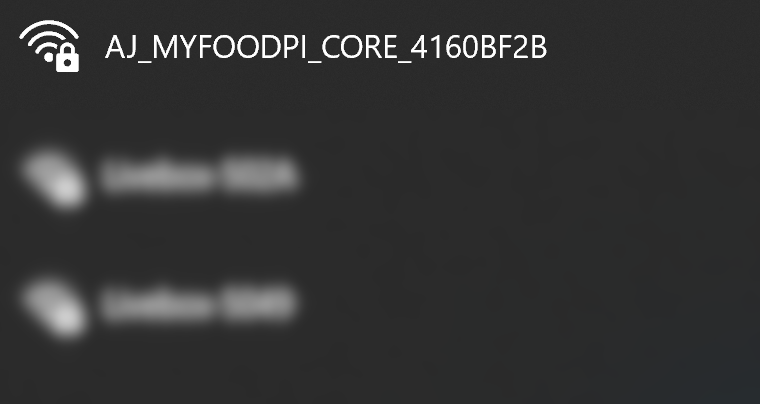
Administrationszugangspunkt des vernetzten Gewächshauses
Vom Android- oder iPhone-Telefon aus sollten Sie den Empfang mobiler Daten deaktivieren.
Geben Sie die Adresse http://192.168.137.1:5000 in Ihren Webbrowser ein, um lokal auf die Einstellungen des Gewächshauses zuzugreifen.
Sie finden dieselben Daten auch in der myfoodhub-Anwendung.
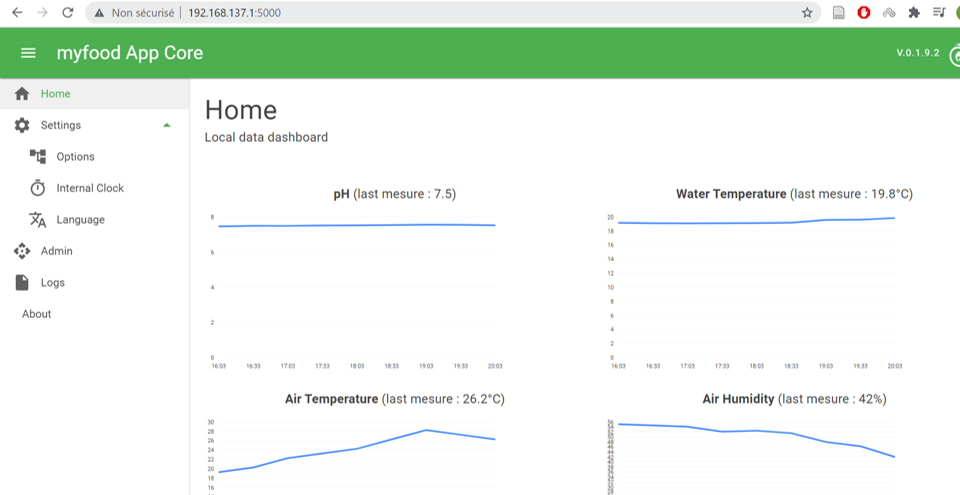
Überblick über lokale Einstellungen auf der Startseite
4. Konfiguration des Gewächshauses
Der Zugriff auf den lokalen Konfigurationsmodus des Gewächshauses erfolgt über den Browser unter der Adresse: http://192.168.137.1:5000
Im Falle von Wartung oder Supportarbeiten können wir Sie bitten, auf diese Schnittstelle zuzugreifen.
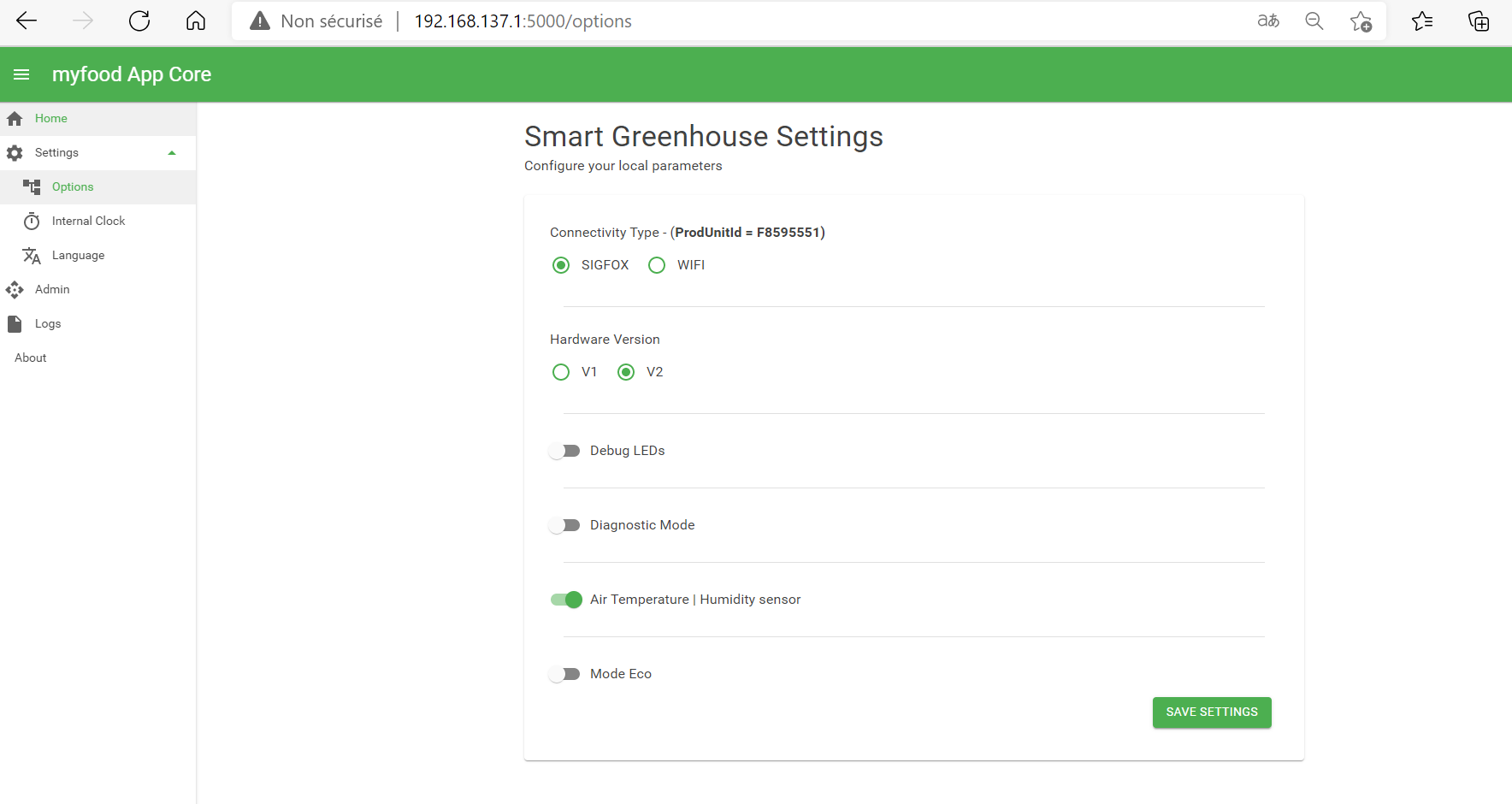
Konfiguration der Gewächshaus-Einstellungen
Konfigurationseinstellungen:
Connectivity Type (Standard Sigfox aktiviert): ermöglicht den Übergang der Sigfox-Konnektivität zu Ihrem Heim-WiFi- oder Ethernet-Netzwerk
Hardware Version (Standard v.2): v.1 ist für Gehäuse vorgesehen, die vor 03/2019 geliefert wurden.
Debug LEDs (Standard deaktiviert): aktiviert/deaktiviert das Blinken der Sensorik-Karten während ihres Betriebs.
Diagnostic Mode (Standard deaktiviert): bei Störung bitten wir Sie, den Diagnostikmodus zu aktivieren, um die Fehlerquelle zu finden.
Air Temperature | Humidity sensors (Standard aktiviert): aktiviert/deaktiviert die Temperatur- und Feuchtigkeitssensoren des Gewächshauses.
Mode Eco: Das WiFi-Netzwerk des Gewächshauses verschwindet nach 30 Minuten Inaktivität. Starten Sie den Leistungskasten neu, damit es wieder erscheint.
HinweisBei einer Änderung der Konnektivität zu WiFi/Ethernet muss die Identifikation Ihres Gewächshauses „Hub ProductionId“ in der myfoodhub-Anwendung aktualisiert werden, um Ihre Daten abzurufen.
Bei jeder Änderung dieser Parameter klicken Sie auf „Save Settings“.
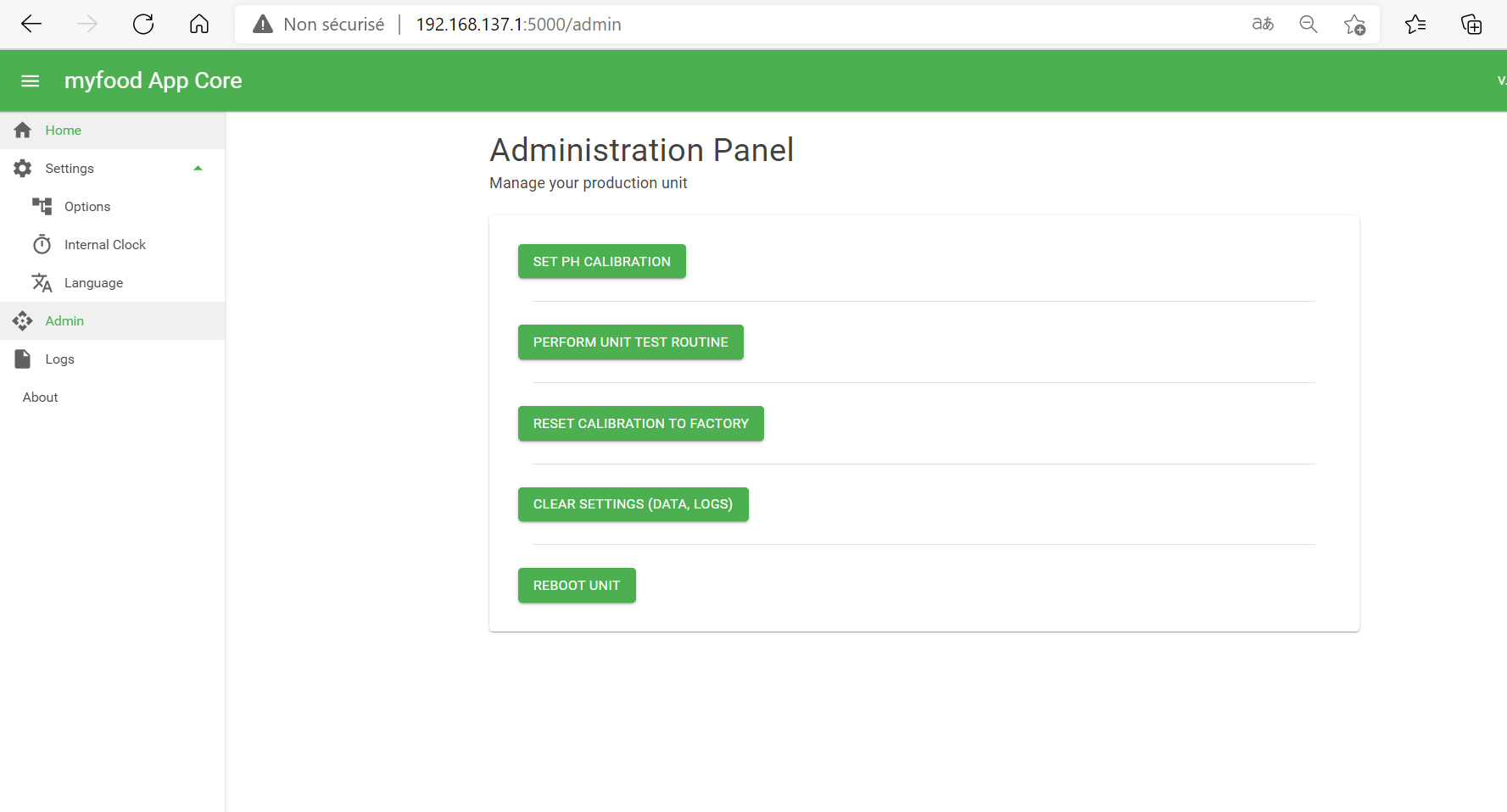
Technische Verwaltung des Gewächshauses lokal auf der Schnittstelle http://192.168.137.1:5000
Interne Uhr einstellen: Im Reiter Settings>Internal Clock die aktuelle Uhrzeit einstellen.
Administrative Aktionen: im Reiter Settings>Admin
Set pH Calibration: zur Neukalibrierung der pH-Sonde diese aus dem Wasser nehmen, reinigen und in eine Kalibrierlösung bei 7 geben und dann auf diese Taste klicken.
Perform Unit Test Routine: vollständigen Mess- und Verbindungs-Test durchführen.
Reset Calibration to Factory: Daten löschen und Sensoren in den Werkszustand zurücksetzen.
Clear Settings (Data, Logs): alle Messungen löschen (kein Einfluss auf Messungen auf der myfoodhub-Plattform).
Reboot Unit: Anwendung neu starten.
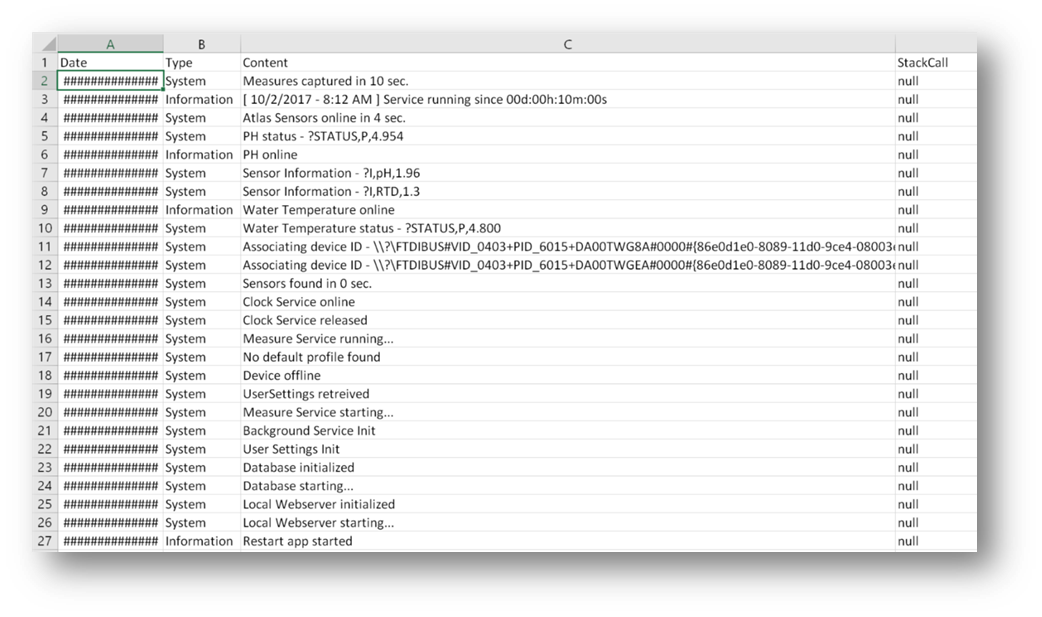
Beispiel einer Log-Datei beim Start des Programms
Logs herunterladen :
Wechseln Sie zum Reiter Logs und klicken Sie auf Download Logs, um die Daten auszulesen.
5. Aktualisierung der Anwendung
Erfahren Sie, wie Sie Ihre micro-SD-Karte aktualisieren, indem Sie die Seite Operation: Flasher une mise à jour de l'application myfoodapp sur une carte micro-sd aufrufen.
Wenn Sie eine Entwicklungs-Version (vor v.0.1.9.2) geflasht haben, empfehlen wir Ihnen, die unten verfügbare aktuelle Version herunterzuladen und zu installieren.
6. WiFi-Vergabe über die Schnittstelle des Raspberry Pi
Der geografische Standort Ihres Gewächshauses wird nicht von Sigfox abgedeckt oder Ihre Verbindung ist unzureichend, daher ist eine Kopplung an Ihr privates WiFi-Netzwerk möglich.
Um die WiFi-Antenne verwenden zu können, die an Ihr Messgehäuse angeschlossen wird, können Sie diese bei unserem Kundendienst anfordern.
Es ist erforderlich, das neueste Update gemäß den Anweisungen zum Flashern einer micro-SD-Karte zu installieren.
Nach dem Anschließen der Antenne melden Sie sich über Ihren Browser an der lokalen Schnittstelle an http://192.168.137.1:5000.
Im Reiter Optionen WiFi auswählen und mit "Save Settings" bestätigen.
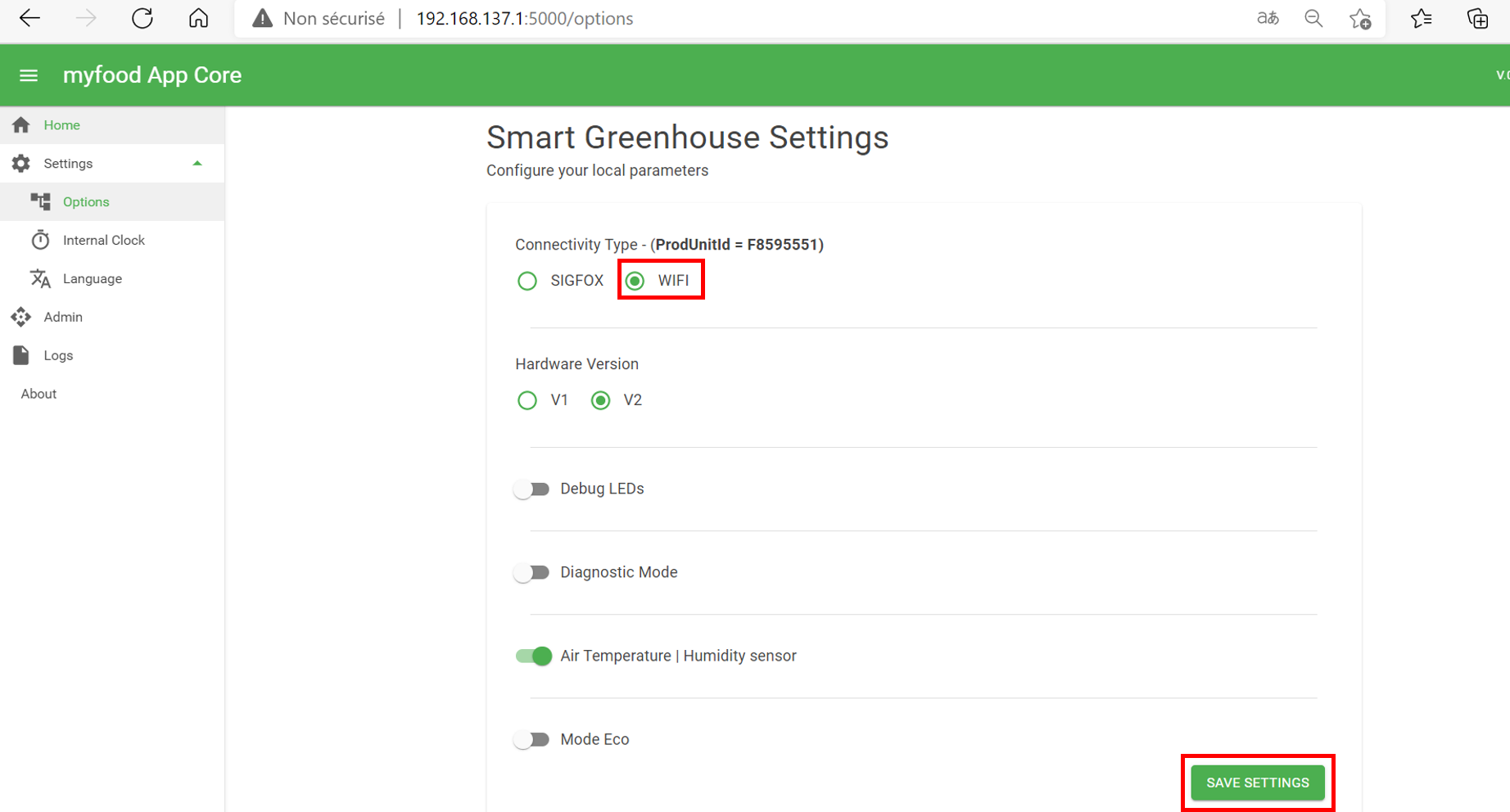
Konfiguration des WiFi-Modus auf der lokalen Schnittstelle
Anschließend gehen Sie zur Seite http://192.168.137.1:8080/ und authentifizieren Sie sich mit den per E-Mail mitgeteilten Anmeldedaten.
Im Reiter Client WiFi finden Sie eine WiFi-Access Point oder einen Repeater zur Kopplung. Geben Sie Ihr WLAN-Passwort ein und klicken Sie auf Hinzufügen.
Schließlich starten Sie den Leistungskasten neu, um das Gewächshaus im Heimnetzwerk sichtbar zu machen.
Der Zugriff auf die lokale Schnittstelle Ihres Gewächshauses erfolgt nun über diese Adresse http://myfoodpi.local.
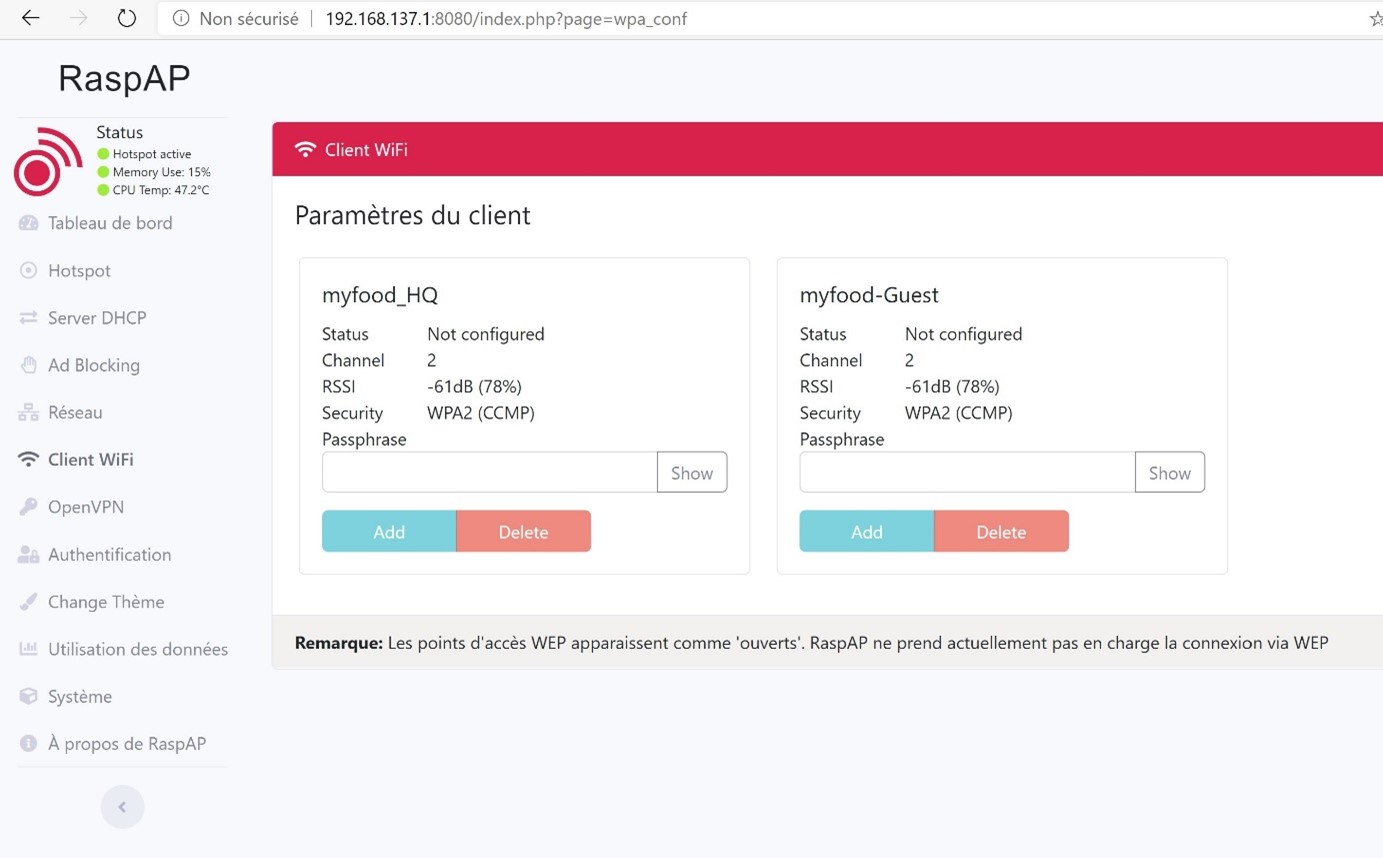
WiFi-Kopplung des Gewächshauses über die Schnittstelle Ihres Raspberry Pi
Um die WiFi-Kopplung zu annullieren und den Zugriff auf das WiFi-Netzwerk des Gewächshauses sowie seine Schnittstellen zu ermöglichen, verwenden Sie entweder:
- Trennen Sie die WiFi-Antenne innerhalb des Messgehäuses. Schalten Sie das Gehäuse während des Vorgangs aus.
- Trennen Sie Ihren Internetrouter aus Ihrem Haushalt, während Sie die Schritte im Gewächshaus an den Verwaltungsoberflächen durchführen.