
Zugangsverfahren zur Microsoft Teams-Community Myfood
1. Verständnis der Funktionsweise
Wenn Sie der Community Teams Myfood beitreten, werden Sie als Gastbenutzer in unsere Microsoft 365-Umgebung eingeladen. Diese Einladung ist mit einer bestimmten E-Mail-Adresse und einem bestimmten Microsoft-Konto verknüpft.
1.1. Warum treten Anmeldefehler auf?
Der häufigste Fehler lautet:
Dieser Fehler bedeutet, dass Sie ein anderes Microsoft-Konto verwenden als das, mit dem Sie die ursprüngliche Einladung angenommen haben.
SCHLÜSSELPUNKT: Eine und dieselbe E-Mail-Adresse kann mehreren unterschiedlichen Microsoft-Konten zugeordnet sein (persönliches Konto, geschäftliches Konto usw.). Nur das Konto, das bei der Annahme der Einladung verwendet wurde, ist autorisiert.
1.2. Die Typen von Microsoft-Konten
| Kontotyp | Beschreibung |
|---|---|
| Persönliches Konto | Outlook.com-, Hotmail-, Live-Konto, das Sie für den persönlichen Gebrauch selbst erstellt haben. |
| Geschäftliches (M365) Konto | Von Ihrem Arbeitgeber über Microsoft 365 / Office 365 bereitgestellt (z.B. [email protected]). |
| Externes verbundenes Konto | Microsoft-Konto, das aus einer Nicht-Microsoft-Adresse (Gmail, Yahoo usw.) bei Annahme einer Einladung erstellt wurde. |
2. Einladungsvorgang – Schritt-für-Schritt-Anleitung
Wenn Sie eine Einladung erhalten haben, der Community Teams Myfood beizutreten, folgen Sie sorgfältig diesen Schritten.
2.1. Gemeinsame Schritte für alle Fälle
-
Empfang der Einladung per E-Mail: Sie erhalten eine E-Mail von Microsoft mit dem Betreff „Sie wurden eingeladen, auf Anwendungen innerhalb der Myfood-Organisation zuzugreifen“. Prüfen Sie Ihren Spam-Ordner, falls Sie sie nicht finden.
-
Verwenden Sie einen Computer
Der erste Login muss unbedingt von einem Desktop- oder Laptop-Computer erfolgen, nie von einem Mobilgerät.
Danach ist es möglich, Ihr mobiles Telefon mit den erstellten Identifikatoren zu synchronisieren.
ACHTUNG! Merken Sie sich diese E-Mail-Adresse gut, sie wird die einzige Möglichkeit sein, sich bei Teams Myfood anzumelden.
-
Privates Fenster verwenden: Um Konflikte mit bestehenden Sessions zu vermeiden, verwenden Sie ein privates Browserfenster:
- Chrome/Edge:
Strg+Shift+N - Firefox:
Strg+Shift+P
- Chrome/Edge:
-
Kopieren Sie den HTTPS-Link des Buttons „Einladung annehmen“: Kopieren Sie im Email den Link des Akzeptanzbuttons und fügen Sie ihn in Ihren Browser ein. Sie werden zur Microsoft-Anmeldeseite weitergeleitet.
Tipp: Notieren Sie sich die E-Mail-Adresse, die für diese Einladung verwendet wurde. Genau diese Adresse müssen Sie für alle zukünftigen Anmeldungen verwenden.
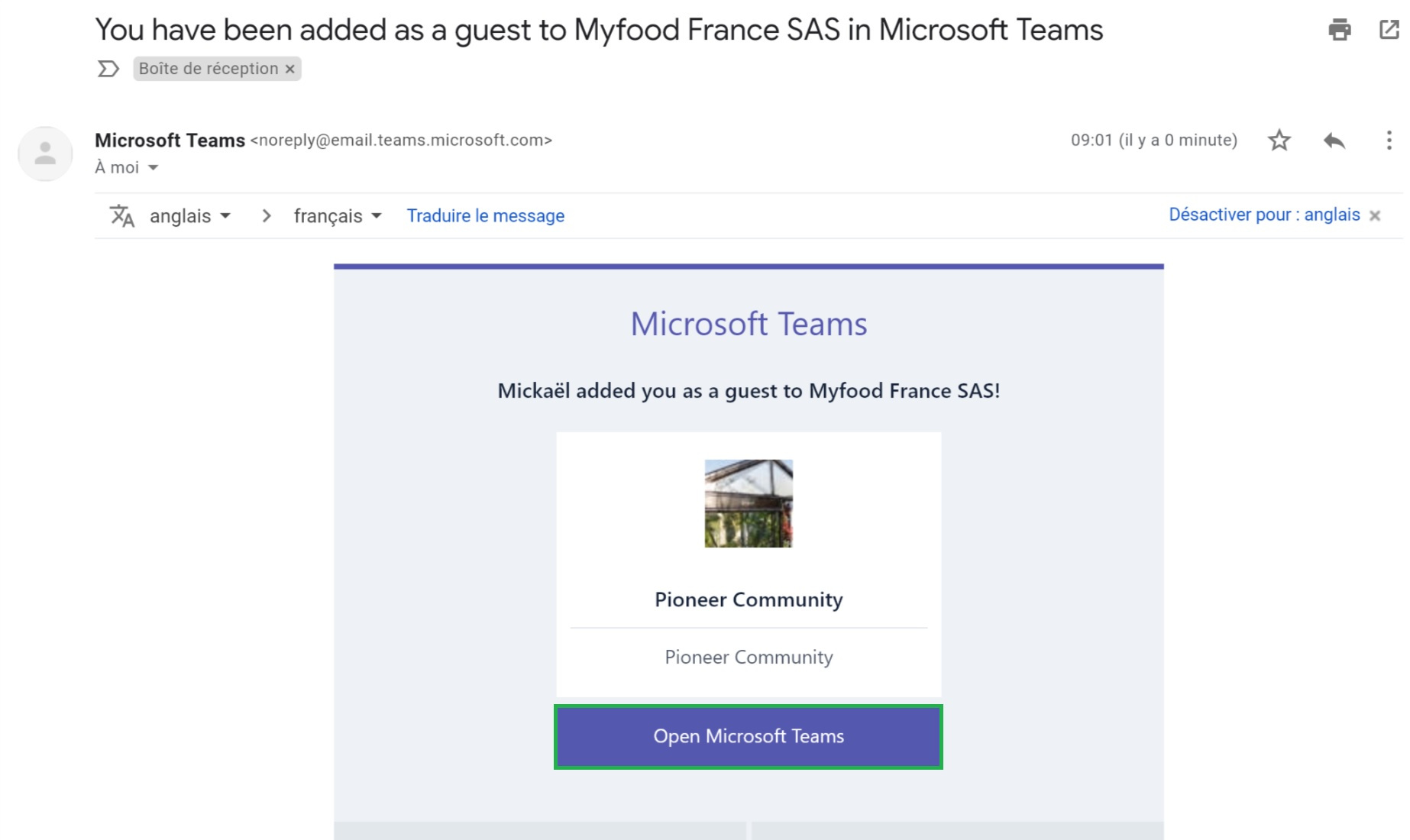
Empfang der Einladungsemail
2.2. FALL 1: Ihre E-Mail-Adresse ist bereits mit einem Microsoft-Konto verknüpft
Dieser Fall gilt, wenn Ihre E-Mail-Adresse bereits mit einem Microsoft-Konto verknüpft ist (persönlich Outlook/Hotmail/Live, oder geschäftlich M365, oder bereits erstelltes externes Konto).
Wie erkennt man das?
- Microsoft fordert Sie direkt nach Ihrem Passwort auf (ohne Kontoerstellung)
- Sie sehen eventuell einen Bildschirm mit der Wahl zwischen „Geschäfts- oder Schul-Konto“ und „Persönliches Konto“
Vorgehensweise
-
Geben Sie Ihre E-Mail-Adresse ein: Geben Sie exakt die E-Mail-Adresse ein, die die Einladung erhalten hat.
-
Wahl des Kontotyps (falls angeboten): Wenn Microsoft Sie zur Wahl zwischen mehreren Kontotypen auffordert, wählen Sie denjenigen aus, den Sie für Teams Myfood verwenden möchten. Merken Sie sich diese Wahl, da Sie sie bei jeder Anmeldung wiederholen müssen.
-
Geben Sie Ihr Passwort ein: Geben Sie das Passwort des ausgewählten Kontos ein.
-
Bedingungen akzeptieren: Lesen Sie die Nutzungsbedingungen der Myfood-Organisation und akzeptieren Sie sie.
-
Zugriff auf Teams: Sie sind jetzt Mitglied der Community Teams Myfood!
ACHTUNG: Wenn Sie mehrere Microsoft-Konten mit derselben E-Mail-Adresse verknüpft haben (z. B. ein persönliches Konto UND ein geschäftliches Konto), bestimmt die bei diesem Schritt getroffene Wahl endgültig, welches Konto autorisiert ist. Sie können den Kontotyp später nicht ändern, ohne eine neue Einladung zu beantragen.
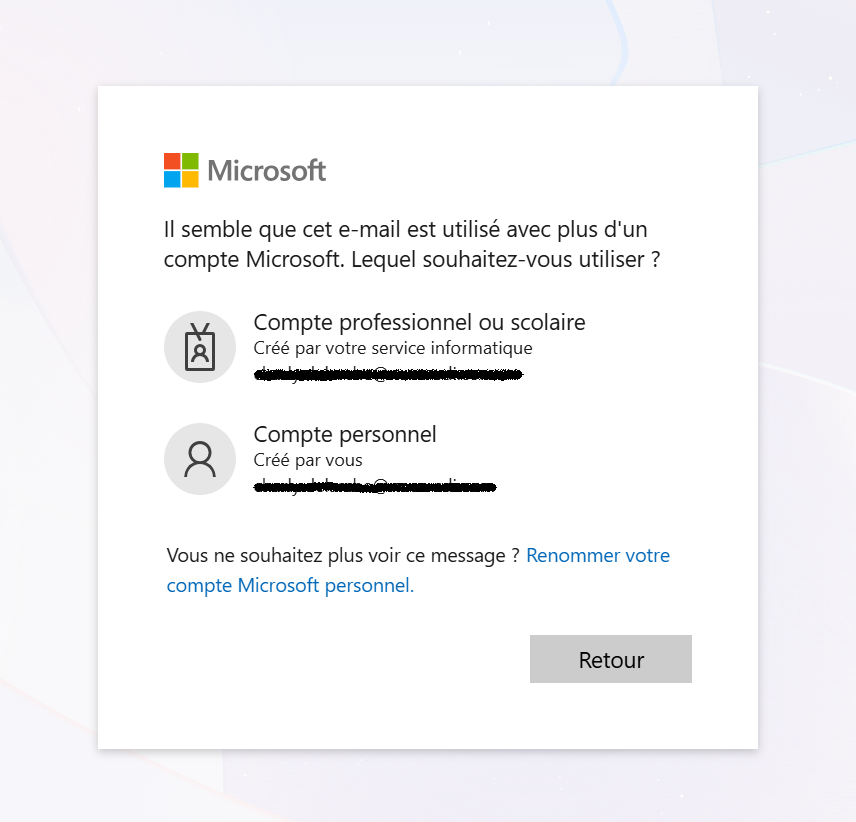

2.3. FALL 2: Ihre E-Mail-Adresse ist noch keinem Microsoft-Konto zugeordnet
Dieser Fall gilt, wenn Ihre E-Mail-Adresse (Gmail, Yahoo, Orange, nicht-M365-Geschäftsadresse usw.) noch nie mit Microsoft verwendet wurde.
Wie erkennt man das?
- Microsoft bietet Ihnen an, „Ein Konto zu erstellen“
- Sie werden zu einem Registrierungsformular weitergeleitet
Vorgehensweise
-
Geben Sie Ihre E-Mail-Adresse ein: Geben Sie exakt die E-Mail-Adresse ein, die die Einladung erhalten hat.
-
Klicken Sie auf „Ein Konto erstellen“: Microsoft wird ein mit Ihrer bestehenden E-Mail-Adresse verknüpftes Microsoft-Konto erstellen.
-
Erstellen Sie ein Passwort: Wählen Sie ein starkes Passwort (mindestens 8 Zeichen, Groß- und Kleinbuchstaben, Zahlen und Symbole). Dieses Passwort gehört Microsoft, es kann von Ihrem üblichen Mailkonto abweichen.
-
Bestätigen Sie Ihre E-Mail: Microsoft sendet Ihnen einen Bestätigungscode an Ihre E-Mail-Adresse. Prüfen Sie Ihr Postfach (und Spam-Ordner), um den Code zu erhalten.
-
Geben Sie den Bestätigungscode ein: Geben Sie den Code ein, um die Erstellung Ihres Kontos zu validieren.
-
Vervollständigen Sie Ihr Profil (optional): Microsoft kann Sie nach weiteren Informationen fragen (Name, Land, Geburtsdatum). Diese Informationen können später geändert werden.
-
Bedingungen akzeptieren: Lesen Sie die Nutzungsbedingungen der Myfood-Organisation und akzeptieren Sie sie.
-
Zugriff auf Teams: Ihr Konto ist erstellt und Sie sind jetzt Mitglied der Community Teams Myfood!
Tipp: Bewahren Sie Ihre Microsoft-Zugangsdaten (E-Mail-Adresse + erstelltes Passwort) sicher auf. Genau diese Zugangsdaten verwenden Sie für alle zukünftigen Anmeldungen bei Teams Myfood.
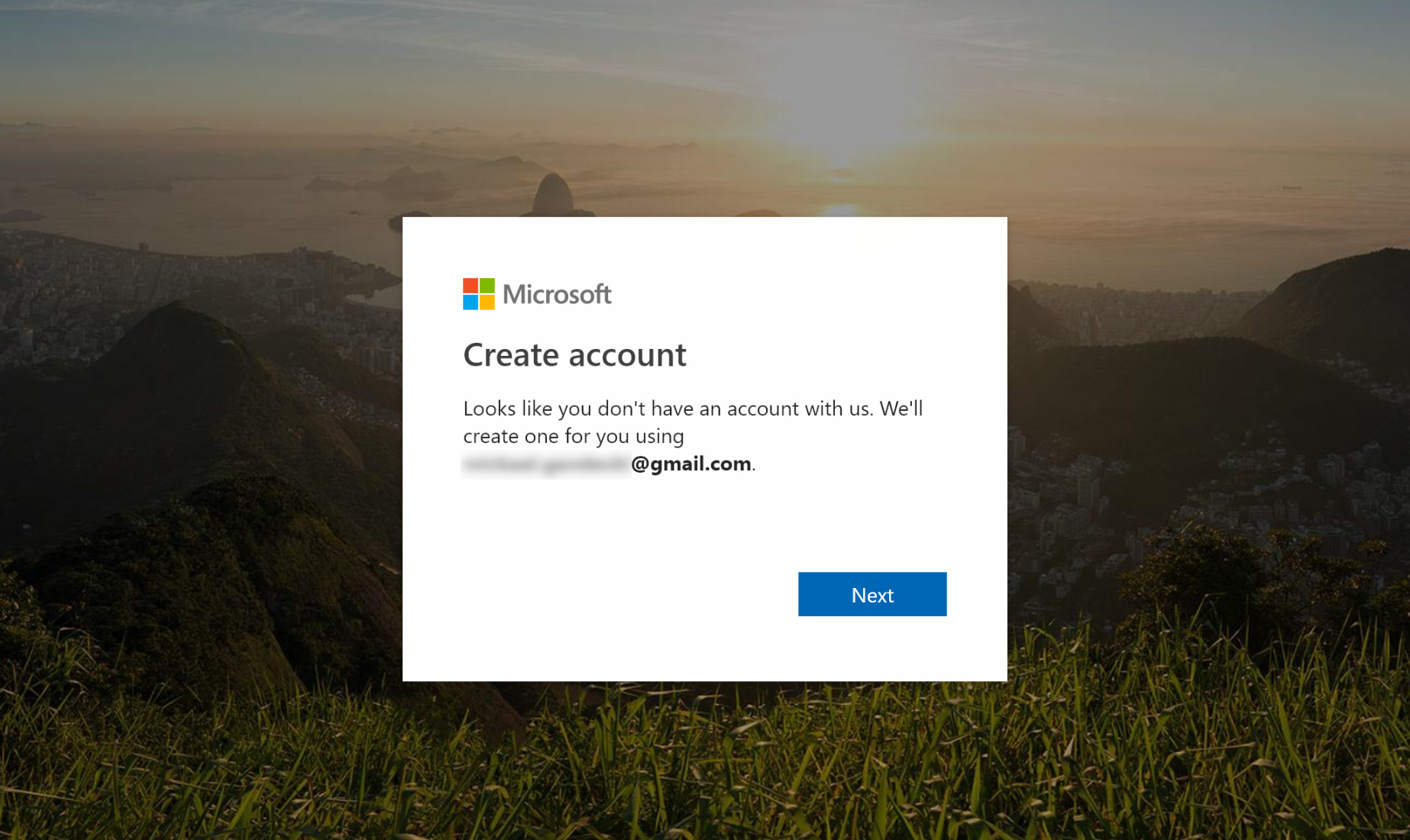
Kontoerstellung
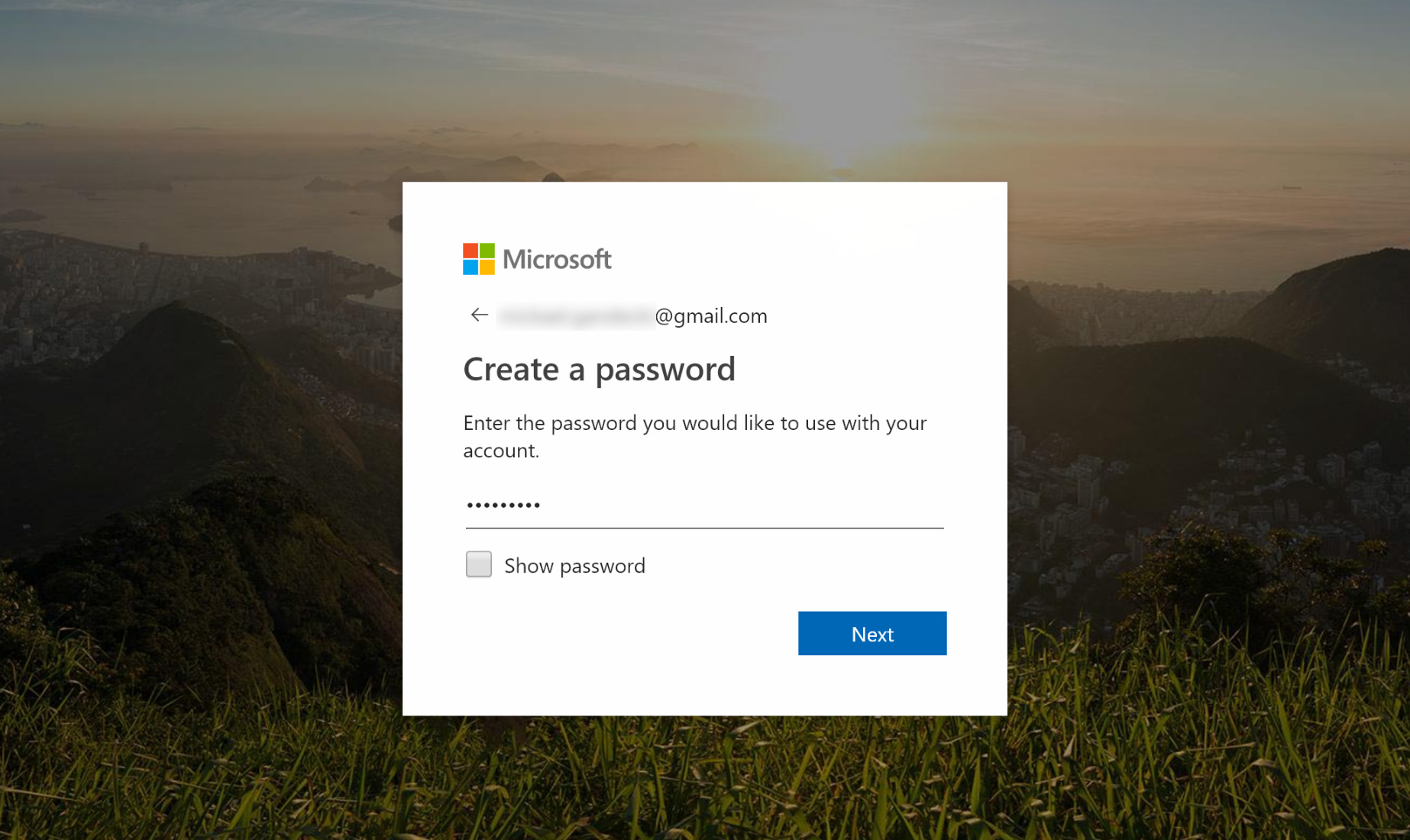
Erstellung eines Passworts für das neue Microsoft-Konto
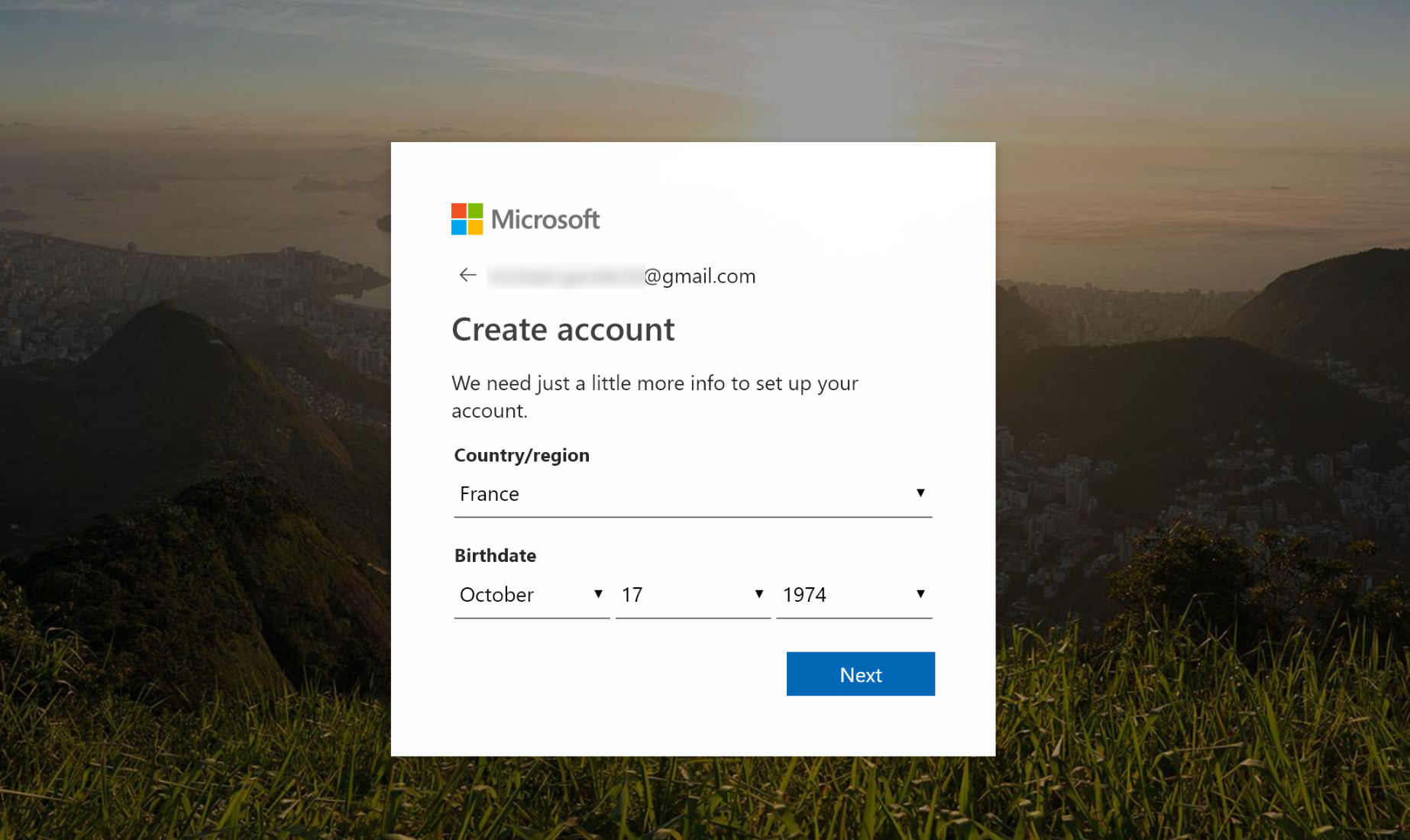
Optionale Eingabeangaben
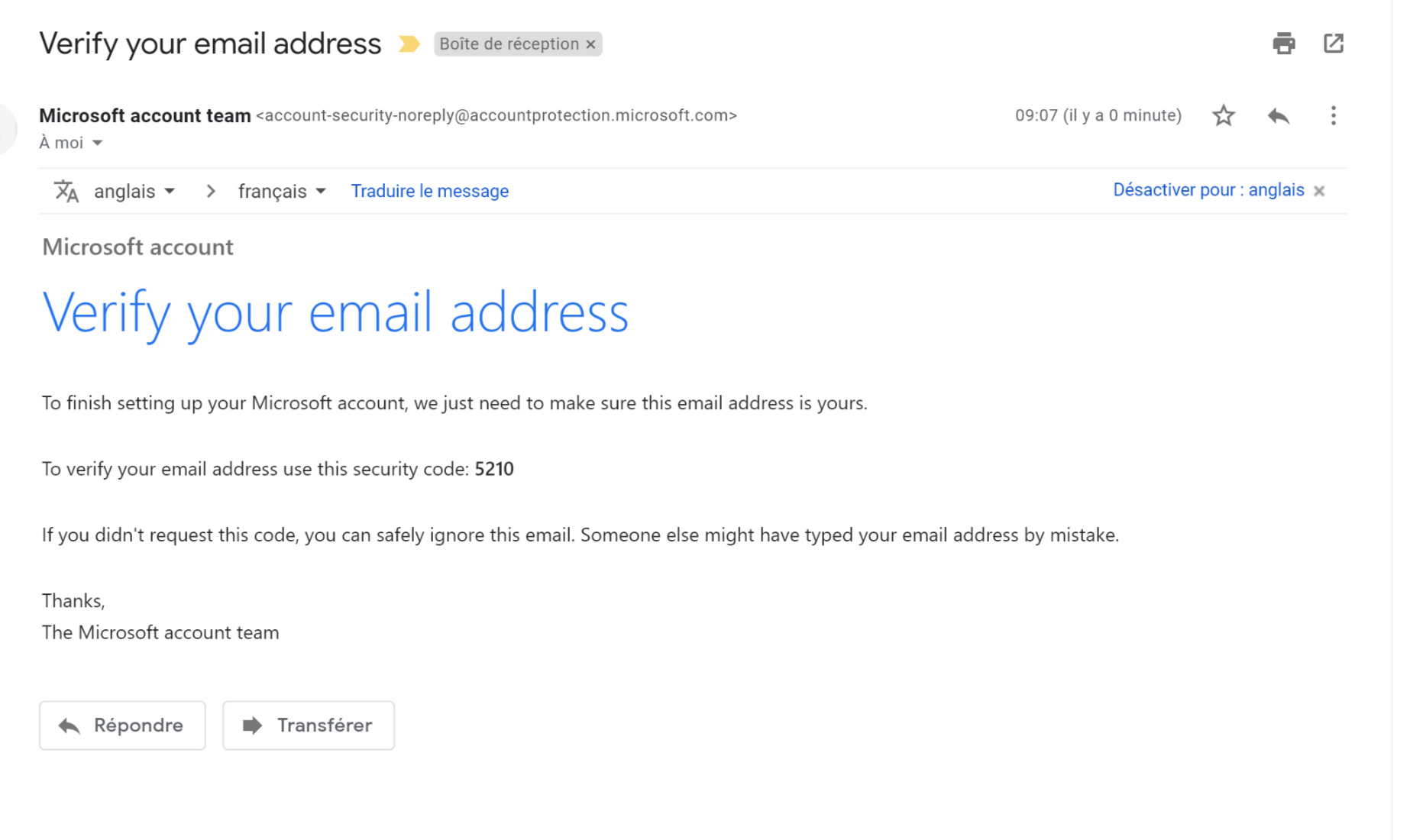
Empfang und Eingabe des Bestätigungscodes
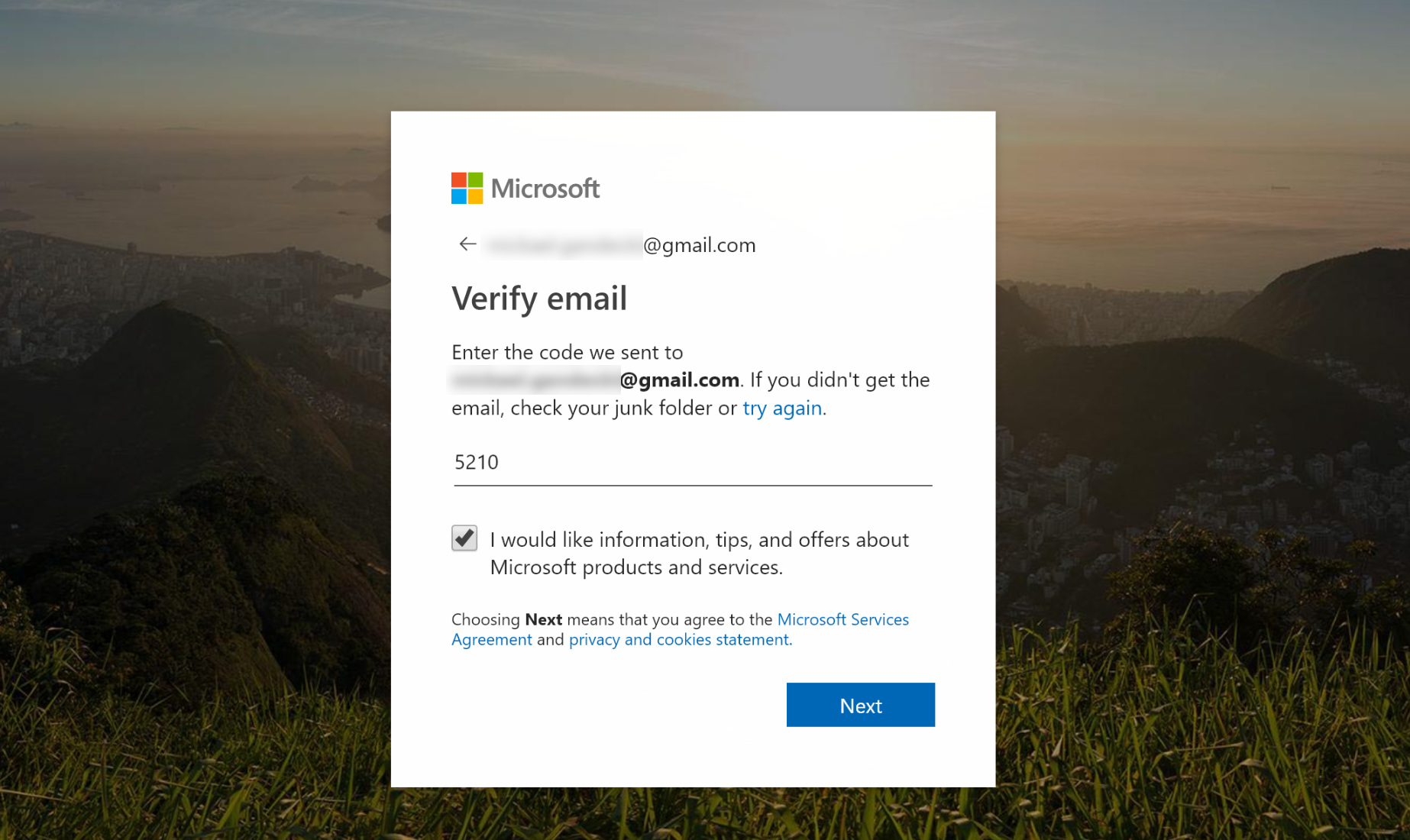
Eingabe des Bestätigungscodes
3. Tägliche Anmeldung in der Community Teams Myfood
Nachdem Sie Ihre Einladung angenommen haben, befolgen Sie diese bewährten Methoden, um sich fehlerfrei anzumelden.
3.1. Die goldene Regel
Verwenden Sie IMMER dieselbe Kombination: E-Mail-Adresse + Kontotyp + Passwort wie bei der ursprünglichen Einladung.
3.2. Anmeldung über den Webbrowser
-
Zugriff auf Teams: Öffnen Sie Ihren Browser und gehen Sie zu https://teams.microsoft.com
-
Geben Sie Ihre E-Mail-Adresse ein: Die E-Mail-Adresse verwenden, die bei der Einladung verwendet wurde.
-
Wählen Sie den richtigen Kontotyp: Wenn Microsoft eine Auswahl anbietet, wählen Sie denselben Kontotyp wie bei der Einladung (privat oder geschäftlich).
-
Geben Sie Ihr Passwort ein: Das Passwort für dieses Microsoft-Konto eingeben.
-
Wählen Sie die Myfood-Organisation: Falls Sie mehreren Organisationen angehören, wählen Sie „Myfood“ aus der Liste.
Tipp: Bei Problemen verwenden Sie ein privates Browserfenster, um Konflikte mit anderen Microsoft-Sitzungen zu vermeiden.
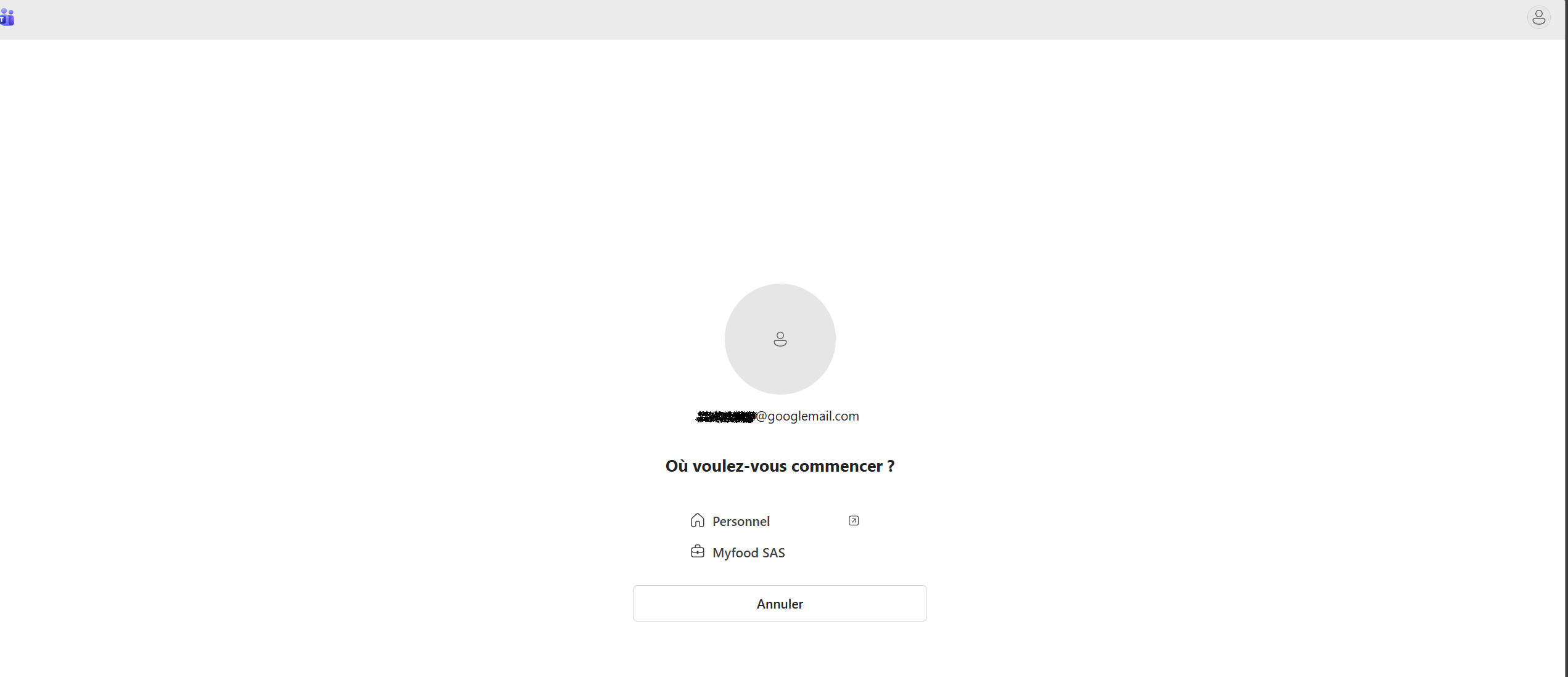
Auswahl der Myfood-Organisation
3.3. Anmeldung über die Teams-Anwendung Windows/Mac
-
Starten Sie die Teams-Anwendung: Öffnen Sie Microsoft Teams über Ihr Startmenü oder Ihre Anwendungen.
-
Überprüfen Sie den angemeldeten Account: Klicken Sie oben rechts auf Ihr Profilfoto (oder Ihre Initialen), um zu sehen, mit welchem Konto Sie angemeldet sind.
-
Wechseln Sie ggf. das Konto: Wenn Sie mit einem anderen Konto angemeldet sind, klicken Sie auf „Abmelden“ und melden Sie sich erneut mit dem richtigen Konto an.
-
Organisation auswählen: Wenn Sie Zugriff auf mehrere Organisationen haben, klicken Sie auf Ihr Profil und wählen Sie „Myfood“ im Organisationsauswahlmenü.
ACHTUNG: Die Teams-App kann mehrere Konten speichern. Stellen Sie sicher, dass das aktive Konto (oben rechts angezeigt) dem Konto entspricht, das für die Myfood-Einladung verwendet wurde.
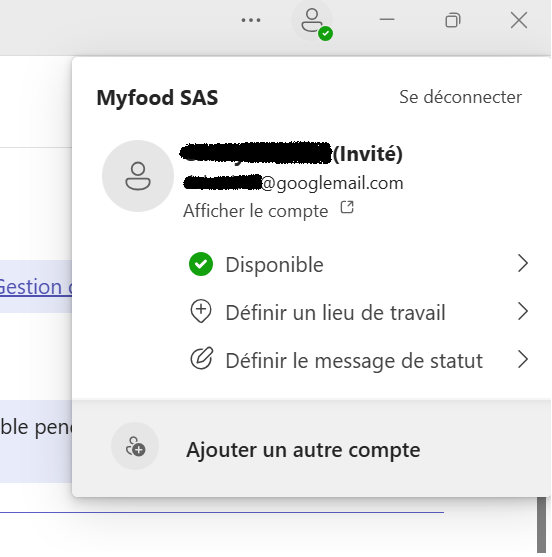
Kontowähler in der Teams-App Desktop Windows/Mac
3.4. Anmeldung über die mobile Teams-App (iOS/Android)
-
Teams-App installieren: Laden Sie Microsoft Teams aus dem App Store (iOS) oder dem Play Store (Android) herunter.
-
Mit dem richtigen Konto anmelden: Geben Sie die bei der Einladung verwendete E-Mail-Adresse und das Passwort ein.
-
Wählen Sie den richtigen Kontotyp: Falls die App eine Wahl zwischen Privatkonto und Geschäftskonto anbietet, wählen Sie denselben Typ wie bei der Einladung.
-
Organisation prüfen: Nach der Anmeldung prüfen Sie, ob Sie wirklich in der Myfood-Organisation sind (im Profilmenü sichtbar).
Erinnerung: Führen Sie niemals den ersten Login (Annahme der Einladung) über ein Mobilgerät durch. Die mobile App ist für nachfolgende Anmeldungen vorgesehen, nachdem die Einladung zunächst von einem Computer aus angenommen wurde.
4. Häufige Probleme beheben
4.1. Fehler „AADSTS50020 – User account does not exist in tenant Myfood“
Ursache: Sie verwenden ein anderes Microsoft-Konto als jenes, das bei der Einladung akzeptiert wurde.
Lösung:
-
Von allen Microsoft-Sitzungen abmelden (Browser, Teams-App, Outlook usw.).
-
Öffnen Sie ein privates Browserfenster.
-
Gehen Sie zu https://teams.microsoft.com
-
Melden Sie sich an und achten Sie darauf, sowohl die E-Mail-Adresse als auch den Kontotyp (privat/geschäftlich) zu verwenden, die bei der ursprünglichen Einladung verwendet wurden.
4.2. Ich erinnere mich nicht mehr, welches Konto ich verwendet habe
Wenn Sie sich nicht mehr erinnern, welchen Kontotyp Sie bei der Einladung verwendet haben:
- Versuchen Sie zunächst ein persönliches Konto (falls Sie ein Outlook/Hotmail/Live-Konto haben)
- Versuchen Sie dann das geschäftliche Konto (falls Ihr Unternehmen Microsoft 365 verwendet)
- Als letzte Option: Kontaktieren Sie den Myfood-Support, um eine Zurücksetzung Ihrer Einladung zu beantragen.
4.3. Die mobile App funktioniert nicht
- Cache der App leeren: Gehen Sie zu Einstellungen > Apps > Teams > Cache leeren.
- App deinstallieren und neu installieren: So erhalten Sie eine saubere Neuinstallation.
- Melden Sie sich erneut an: Verwenden Sie dieselben Anmeldedaten wie bei der ursprünglichen Einladung.
4.4. Neue Einladung anfordern
Wenn keine Lösung funktioniert, können Sie eine Zurücksetzung Ihrer Einladung über das Myfood-Support-Portal anfordern: https://sav.myfood.eu
Dieser Vorgang hebt automatisch die alte Einladung auf. Sie müssen den Annahmeprozess mit derselben E-Mail-Adresse erneut starten.
5. Zusammenfassung der bewährten Vorgehensweisen
| ✅ ZU TUN | ❌ ZU VERMEIDEN |
|---|---|
| Die Einladung von einem Computer aus annehmen | Die Einladung von einem Mobilgerät aus annehmen |
| Ein privates Browserfenster verwenden | Mit bereits geöffneten Microsoft-Sitzungen zustimmen |
| Die E-Mail und den Kontotyp, die verwendet wurden, notieren | Den Kontotyp bei jeder Anmeldung wechseln |
| Den aktiven Account immer vor dem Zugriff auf Teams überprüfen | Seine verschiedenen Microsoft-Konten mischen |
| Support kontaktieren, wenn das Problem anhält | Einen neuen Account erstellen, ohne eine neue Einladung zu erfragen |
Brauchen Sie Hilfe? Kontaktieren Sie den Myfood-Support