
Die Community auf Teams
Sie sind mit Ihrem Gewächshaus nicht allein.
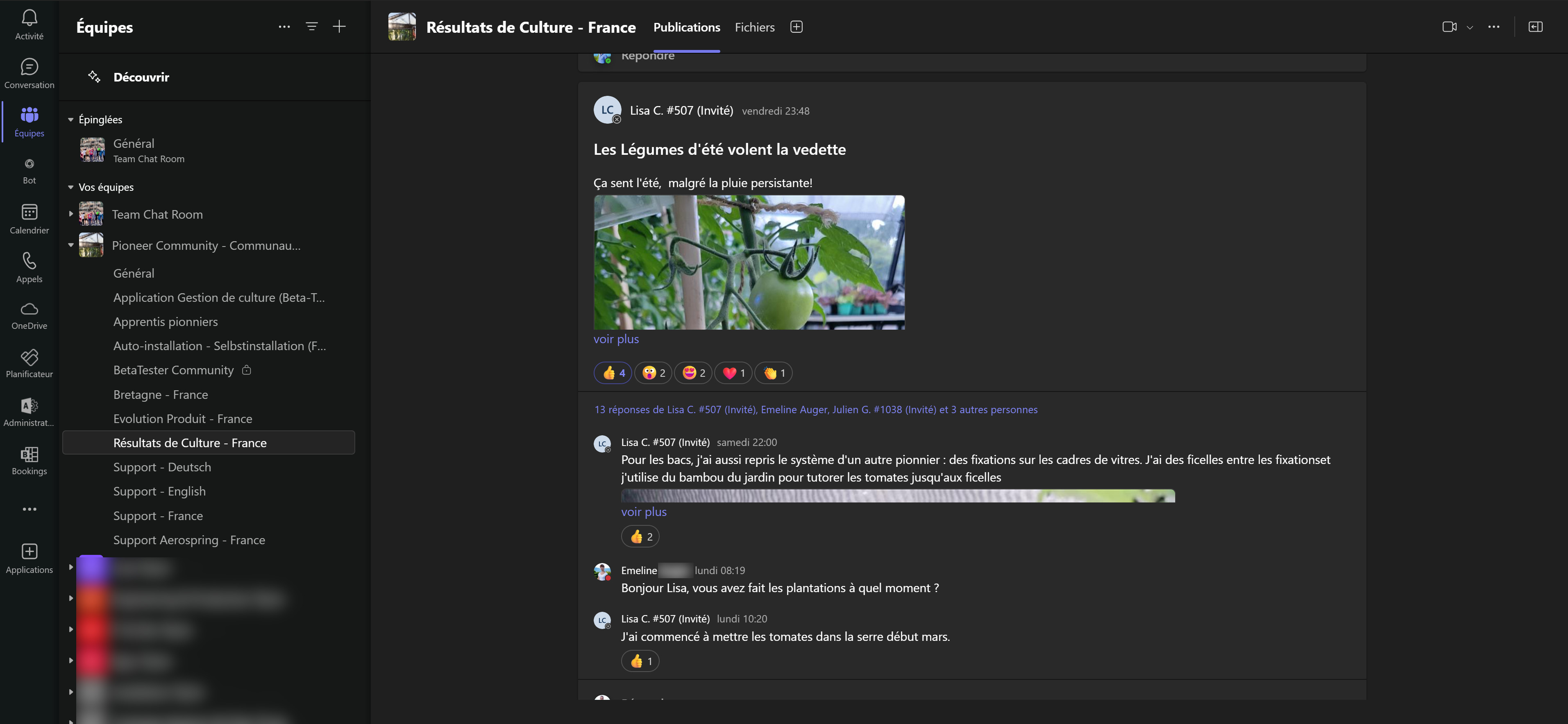
1. Was ist die Pionier-Community auf Teams?
Die Pionier-Community ist das zentrale Werkzeug für den Austausch, den Support und die Sammlung von Informationen über Aquaponik, Bioponik oder Permakultur.
Das gesamte Team, unsere Agronomen und vor allem die Pioniere sind da, um Ihre Fragen zu beantworten und Ihnen bei der Nutzung Ihres Gewächshauses oder Ihres vertikalen Gartens zu helfen.
Dort finden Sie Tipps, Artikel, Tutorials, Fotos, Videos usw.
Sie können auch selbst beitragen, indem Sie Ihre Erfahrungen mit den anderen Pionieren teilen!
2. Wie erhalten Sie Zugang zur Community?
Eine private Einladung mit einem Verbindungslink zum Gewächshaus wird Ihnen einige Zeit nach der Installation des Gewächshauses zugesendet. Sie müssen dann nur den Anweisungen folgen.
Erste AnmeldungFür die Erstellung des Profils und das Hinzufügen zur Community müssen Sie einen Desktop-Computer oder einen Laptop verwenden.
Anschließend können Sie Ihr Mobiltelefon mit den erstellten Zugangsdaten synchronisieren.
ACHTUNG! Merken Sie sich diese E-Mail-Adresse gut, denn sie ist die einzige, mit der Sie sich bei Teams Myfood anmelden können
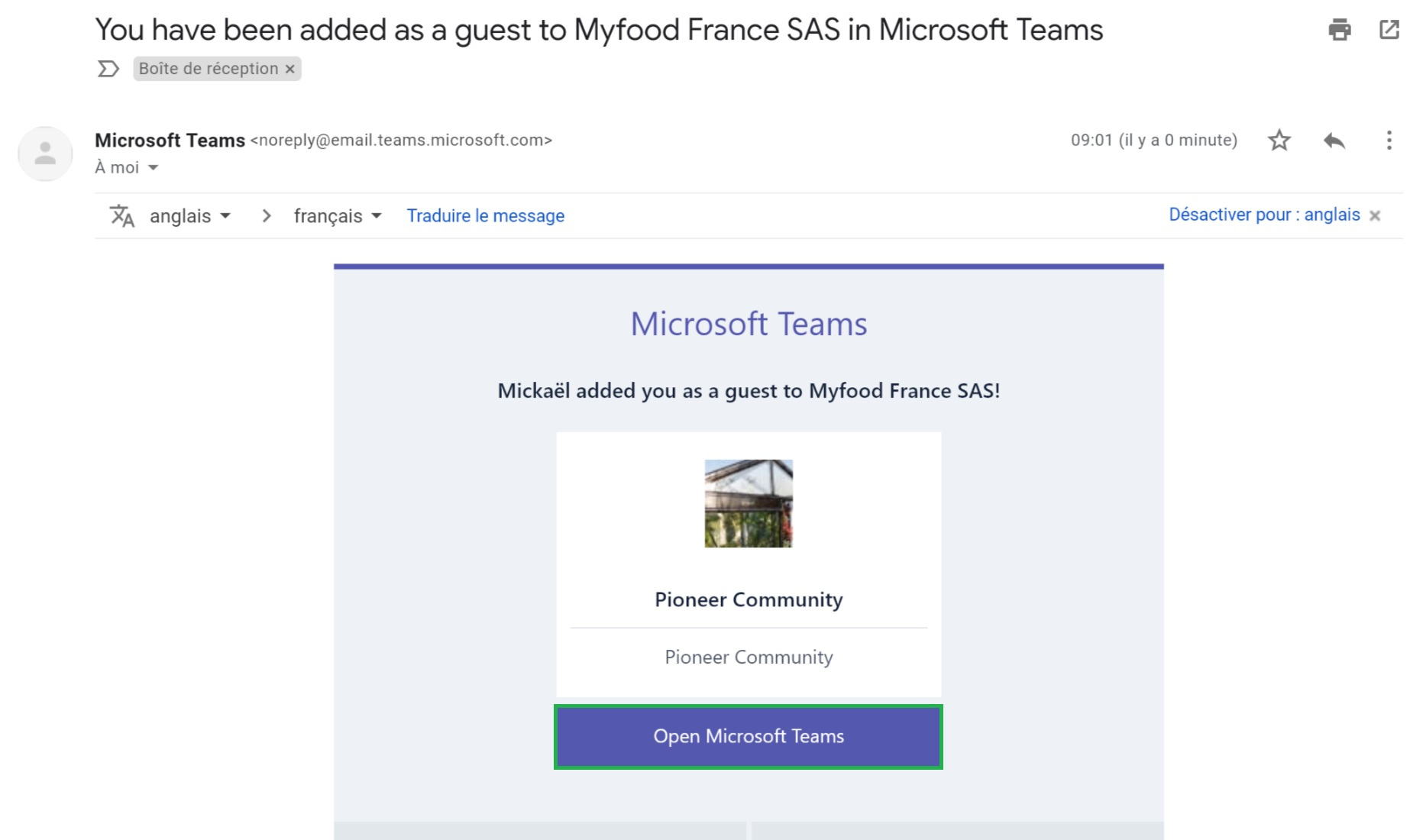
Eingang der Einladungs-E-Mail
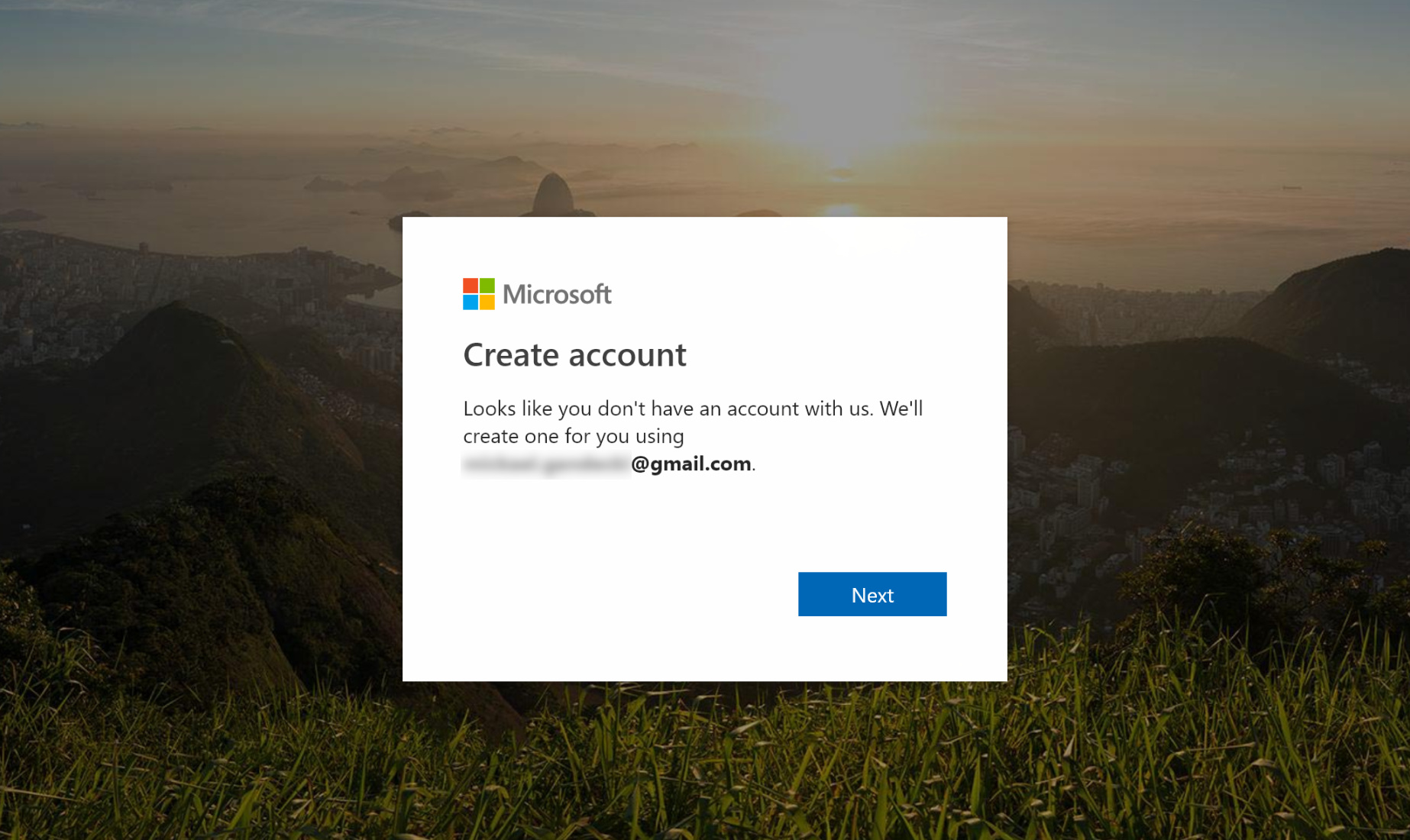
Konto erstellen
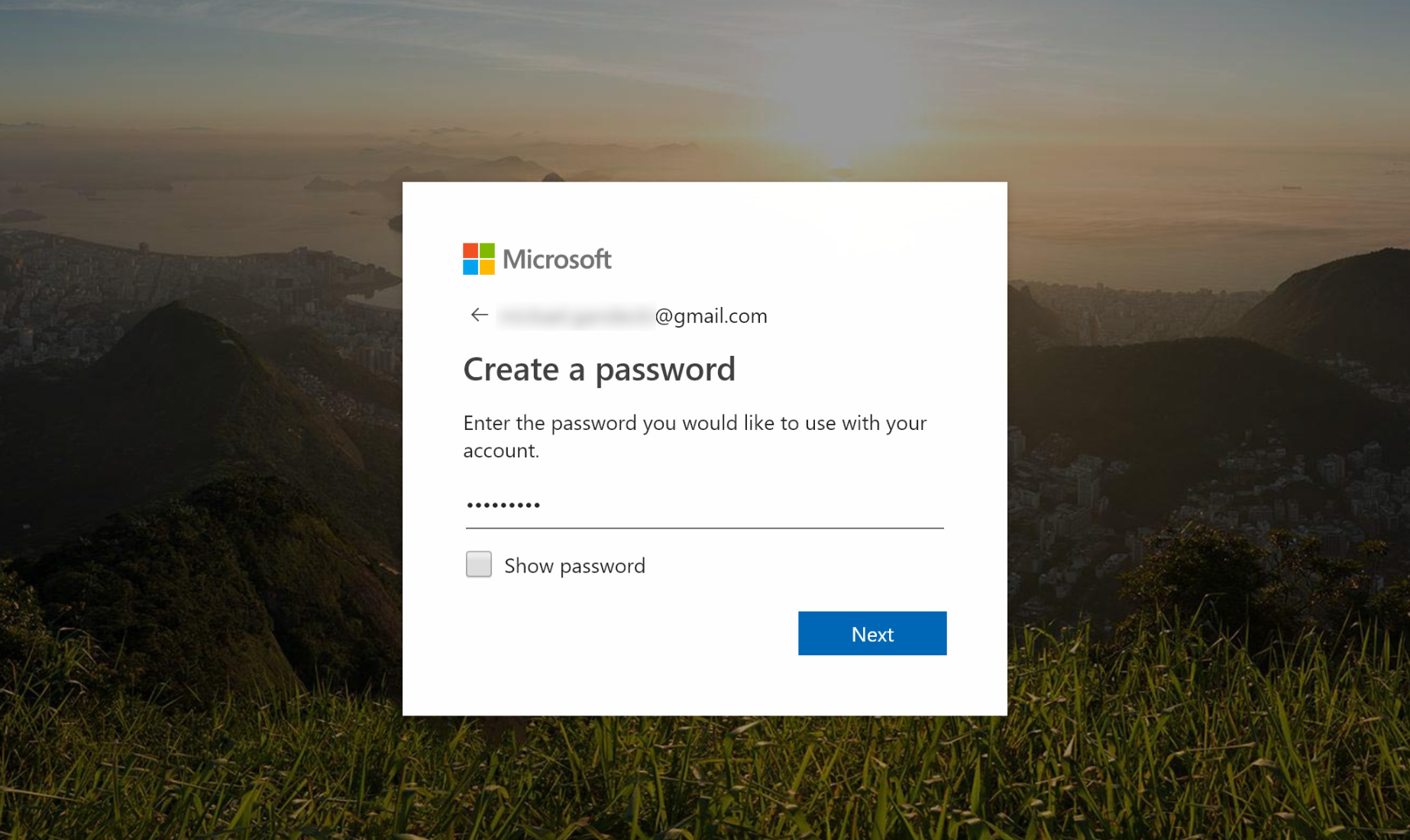
Ein Passwort für Teams erstellen
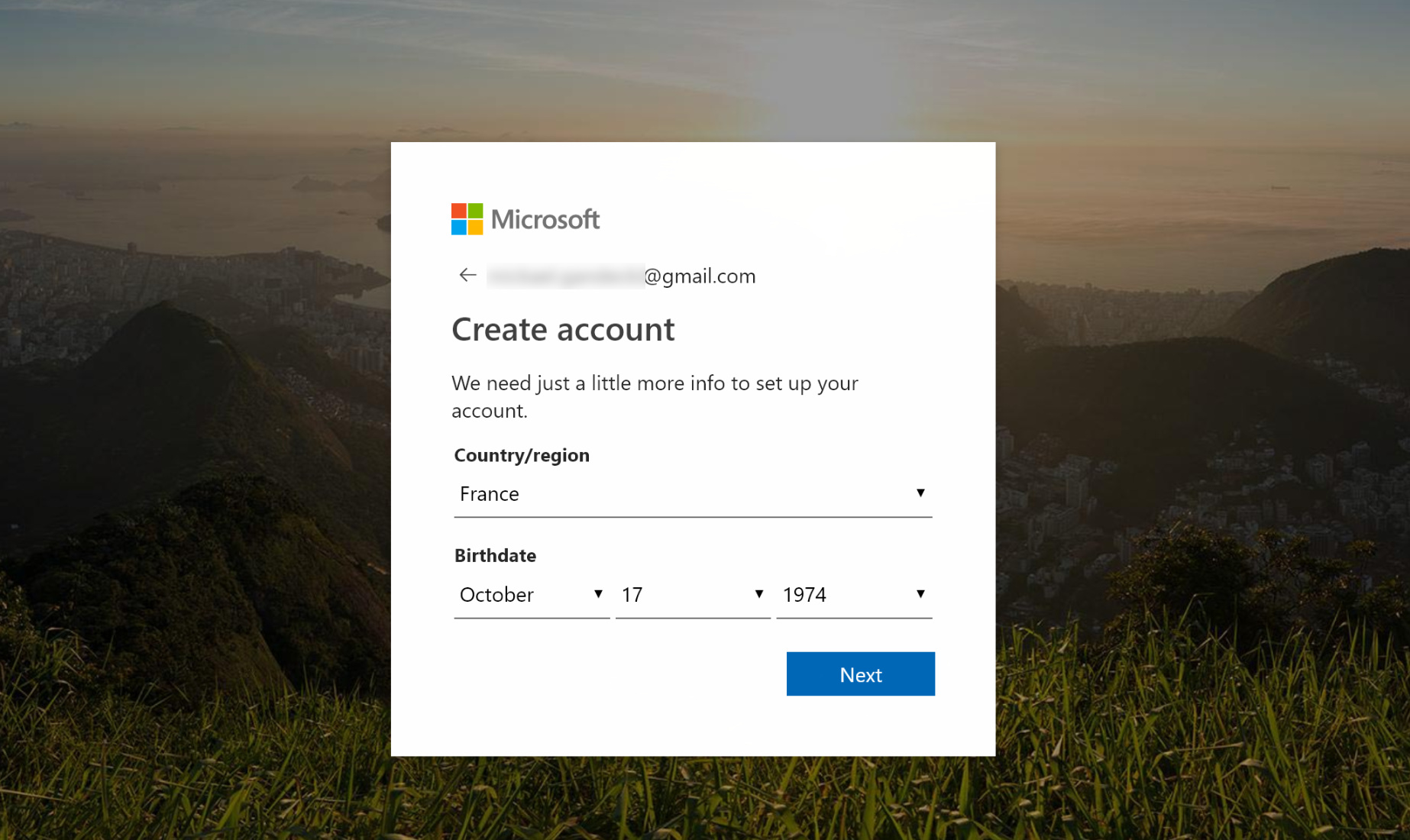
Eingabe nützlicher Informationen
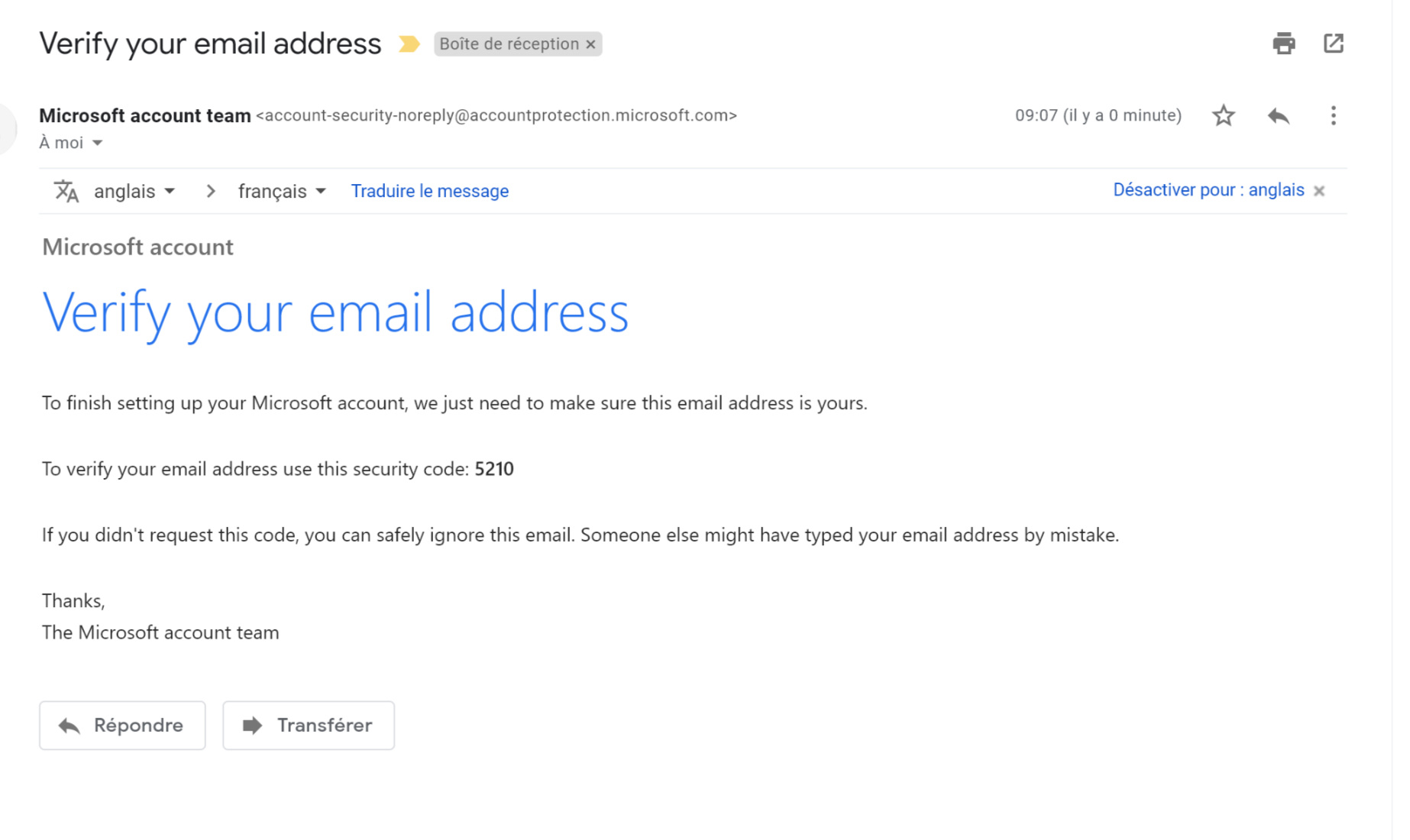
Verifizierungscode abrufen
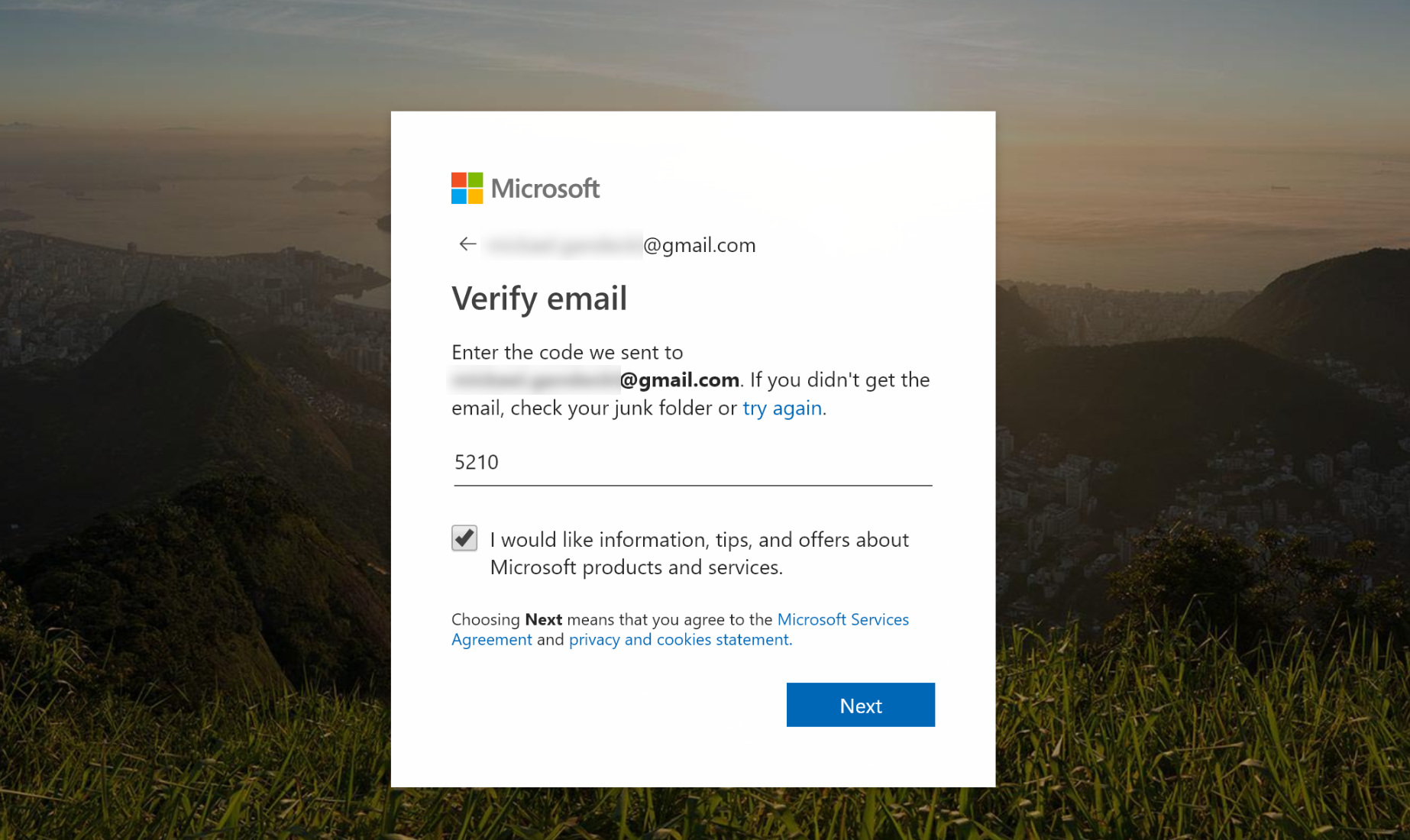
Verifizierungscode eingeben
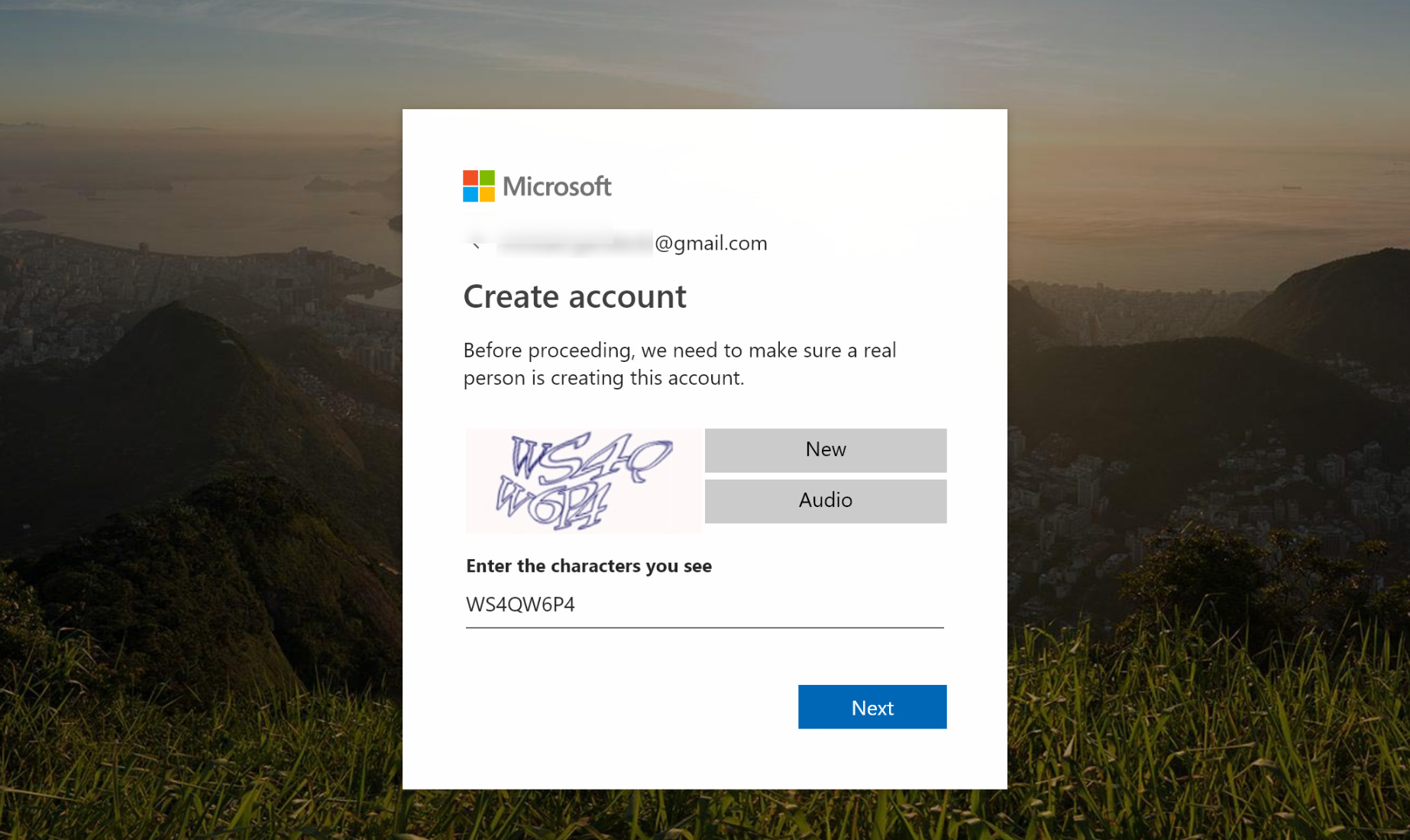
Abschluss der Kontoerstellung
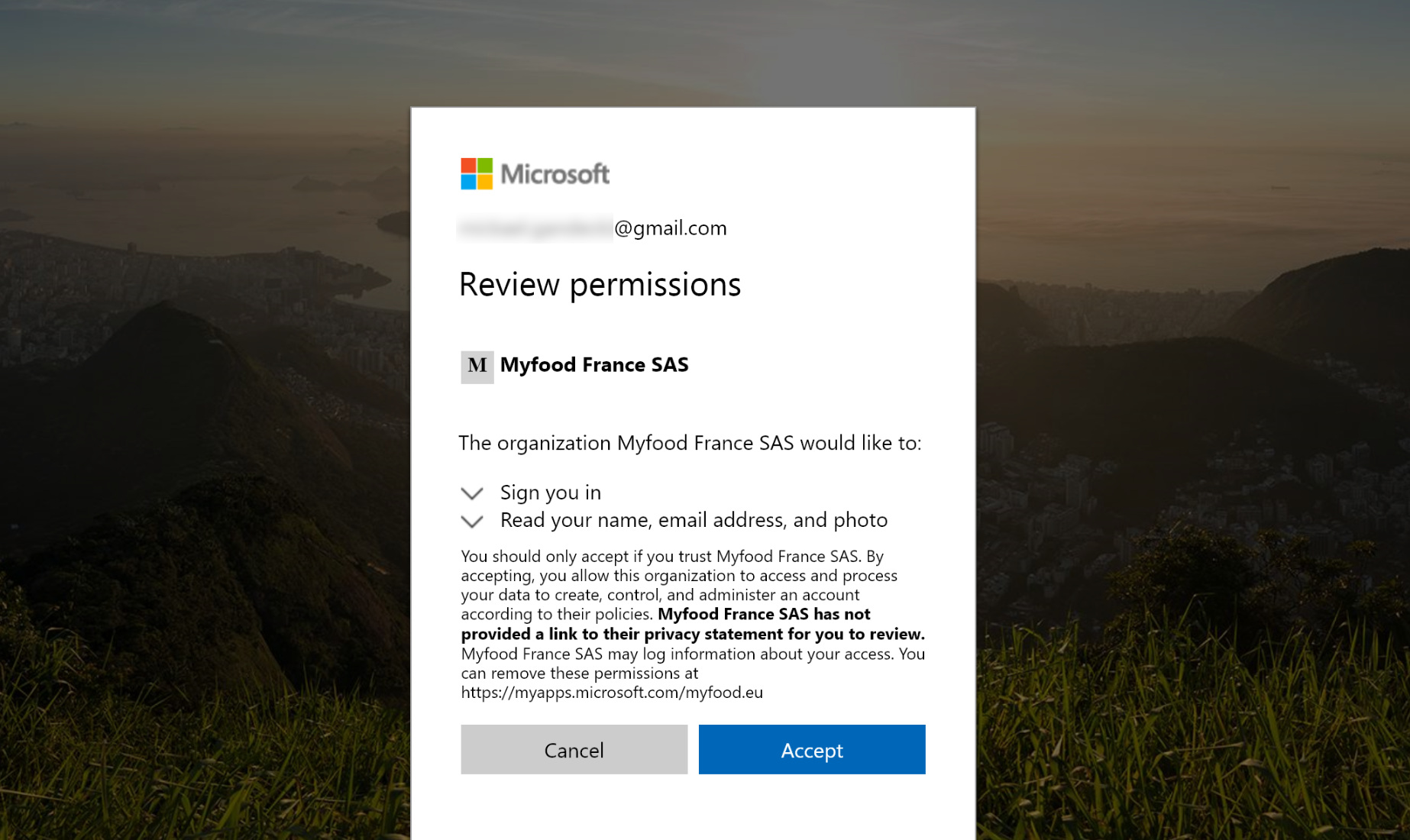
Bestätigung der Aufnahme in die Gruppe in Teams
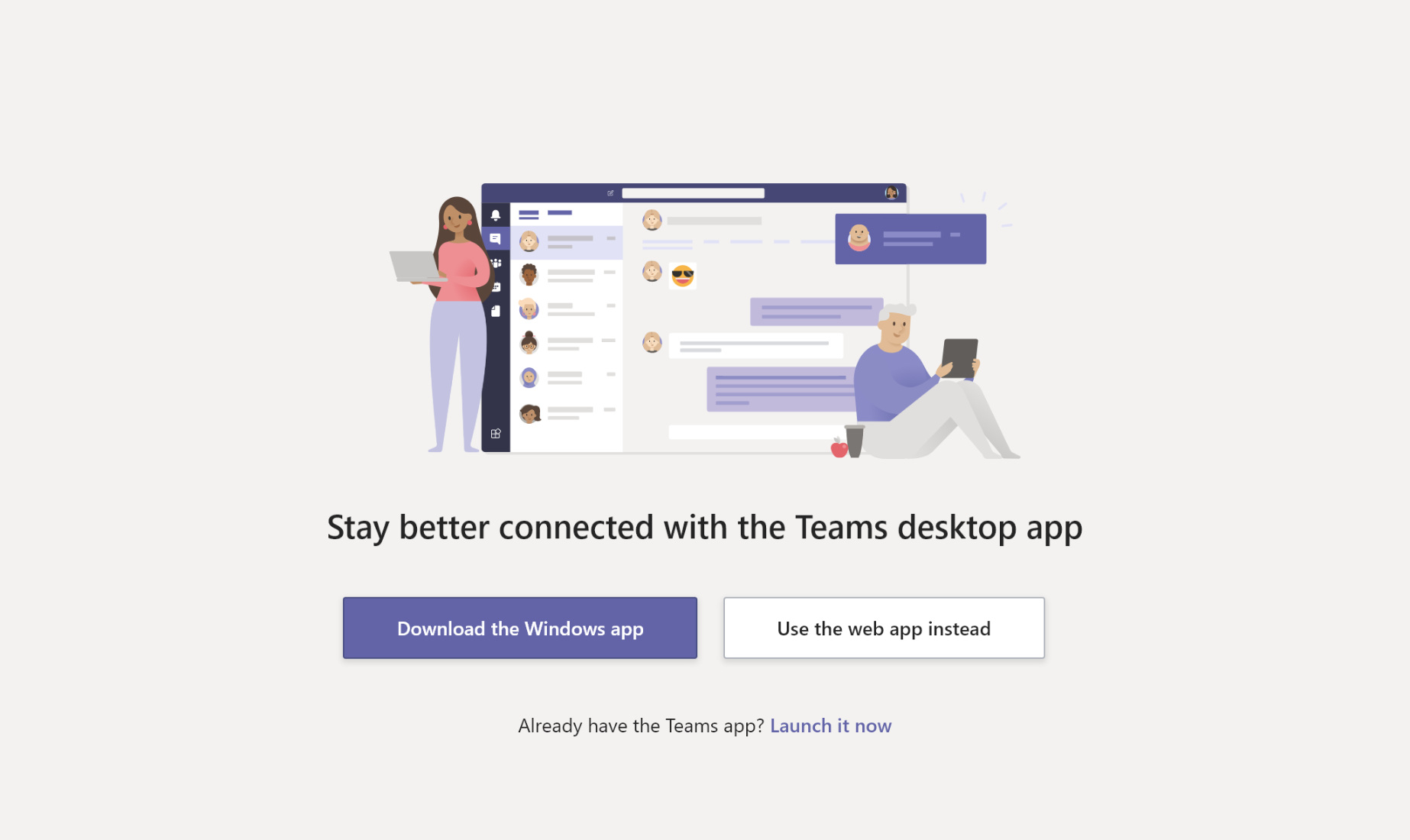
Teams-App herunterladen
3. Wie nutzen Sie die Community?
- Stellen Sie Ihre Fragen, möglichst mit Foto, in der Kategorie Support, wenn es um die Lösung eines Problems, eine Frage oder eine Mangelerscheinung an Ihren Pflanzen geht.
- Veröffentlichen Sie Fotos oder Videos Ihrer Ergebnisse in der Kategorie Kulturergebnisse.
- Teilen Sie Ihre Verbesserungsideen in der Kategorie Produktentwicklung.
Für weitere Informationen über die Plattform können Sie sich gerne dieses Video ansehen:
Willkommen bei Microsoft Teams
4. Benachrichtigungsverwaltung
Sie können die von der Plattform gesendeten Benachrichtigungen sehr präzise einstellen. Die Konfiguration kann in der Desktop-Anwendung oder auf dem Telefon vorgenommen werden.
Je nach Ihren Gewohnheiten können Sie E-Mails oder Benachrichtigungen je nach Situation erhalten (neue Nachrichten, Antworten usw.).
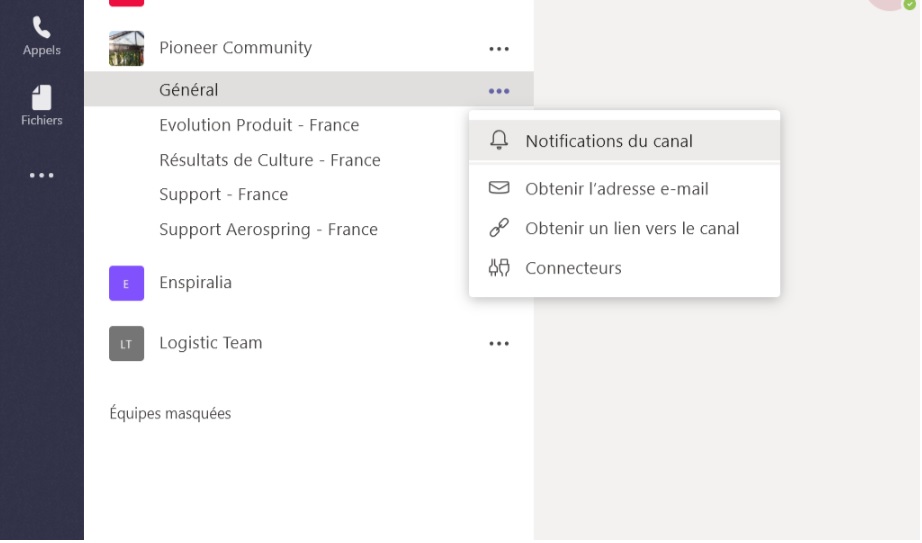
Um sicherzugehen, dass Sie über neue Nachrichten aus der Community informiert werden, ist es nach der Konfiguration der Kanäle sinnvoll, auch die Benachrichtigungen der Anwendung zu konfigurieren.
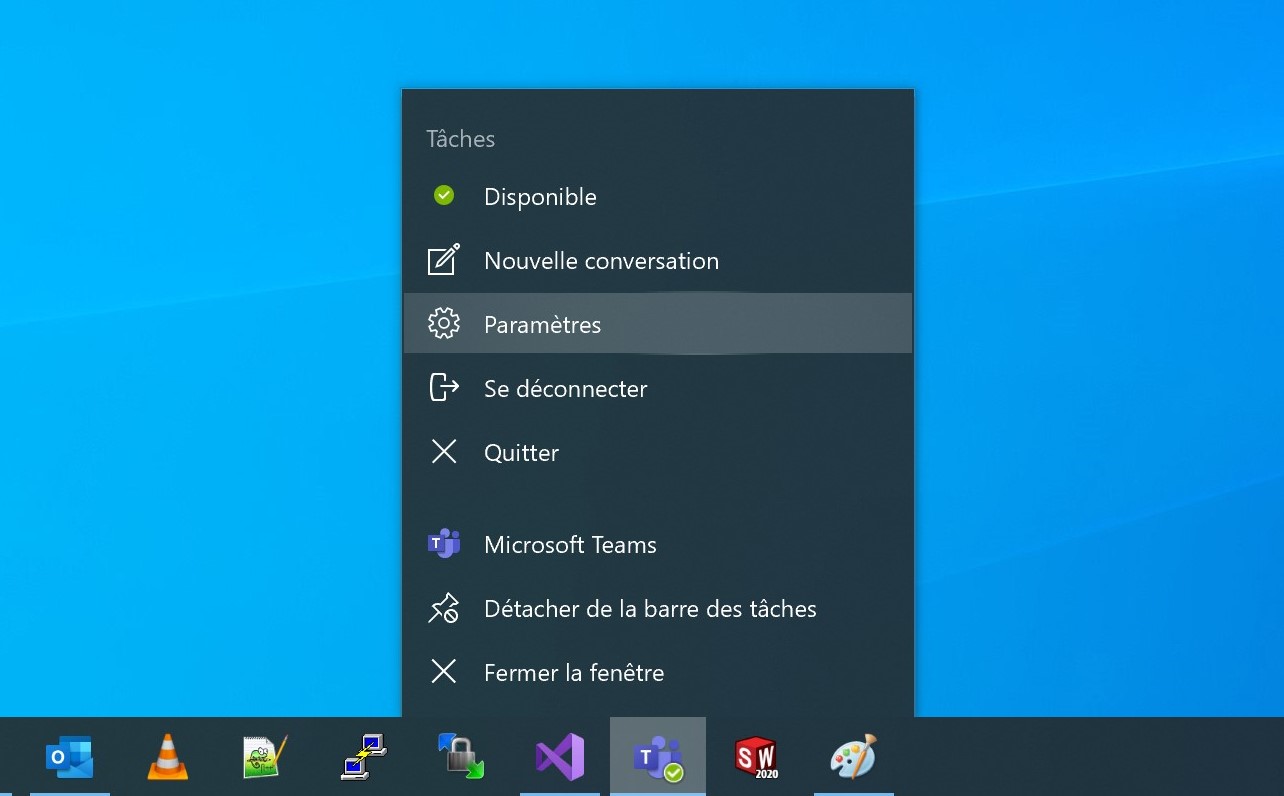
Rechtsklick auf das Anwendungssymbol, dann ‚Einstellungen
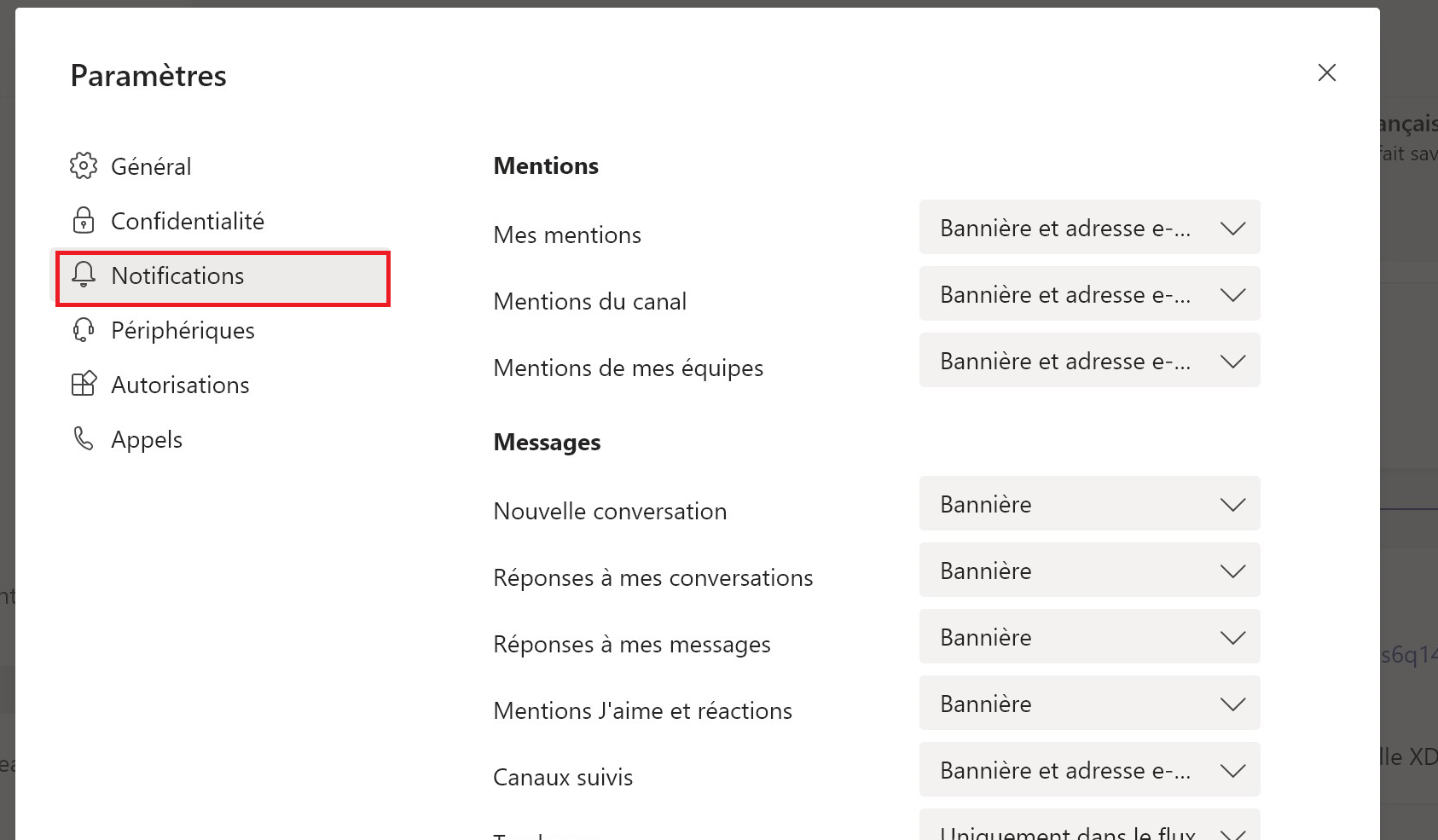
Auf der Registerkarte „Benachrichtigungen“ können Sie festlegen, ob Sie per Banner und/oder per E-Mail benachrichtigt werden möchten.
5. Sie haben keine Einladung erhalten?
Sie können Ihren Spam-Ordner überprüfen. Ihre Einladung wird an die Adresse gesendet, die Sie uns mitgeteilt haben.
Für die erste Anmeldung wird empfohlen, einen Desktop-Computer oder einen Laptop zu verwenden, um Ihr Benutzerprofil zu erstellen.
Kompatible E-Mail-AdressenUm sich mit diesem Tool zu verbinden, ist eine Gmail-, Outlook- oder Live-Adresse zwingend erforderlich.
Bei Problemen senden Sie eine E-Mail an [email protected].
Updated 3 months ago