
Die MyfoodApp
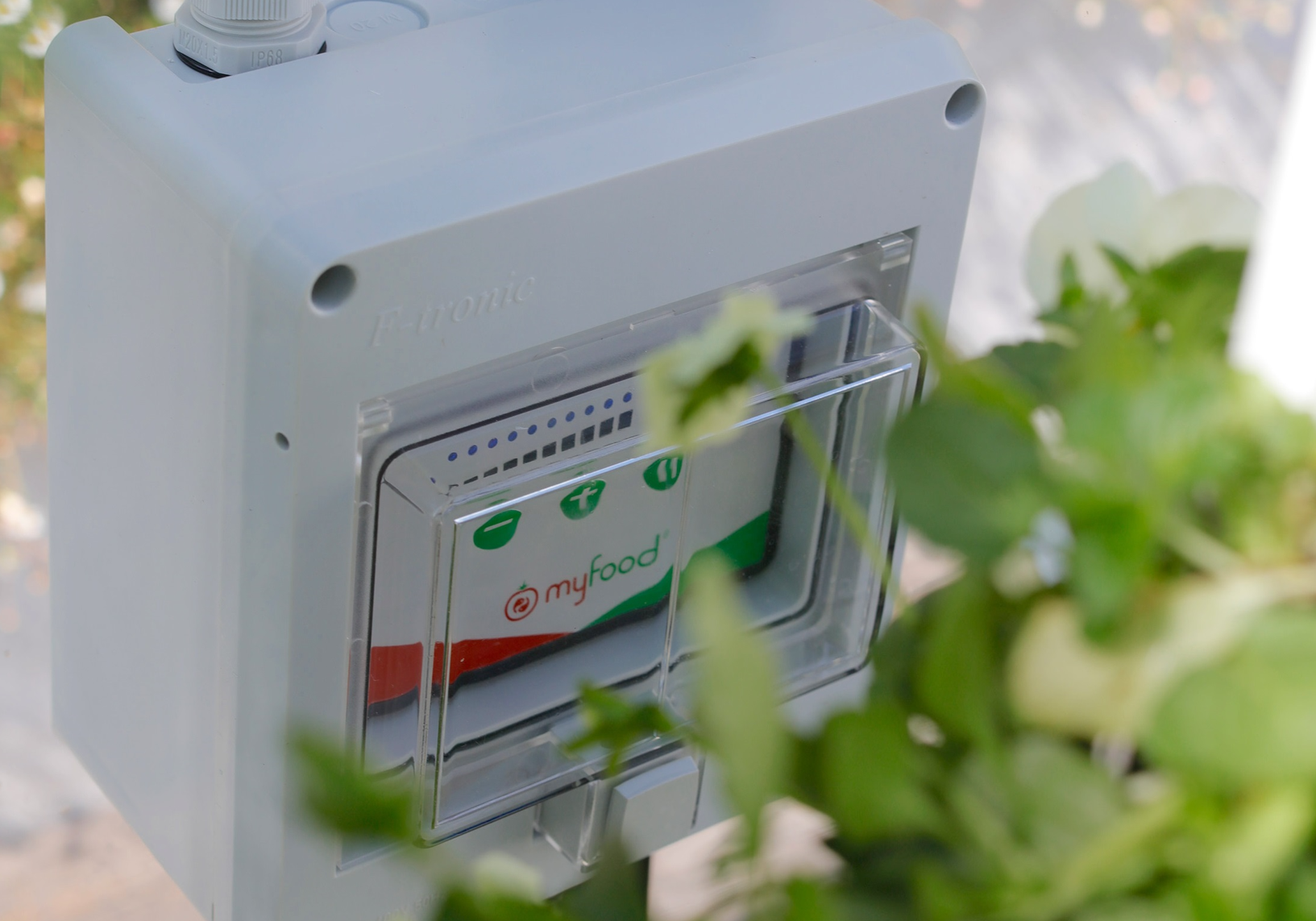
Die Anwendung Myfoodapp ist das Programm, das die Sensordaten Ihres vernetzten Gewächshauses erfasst, um sie an unseren Server zu senden.
Bei Problemen oder technischen Fragen können Sie die Seite Leistungsgehäuse konsultieren oder dieses Formular ausfüllen: Support-Portal
1. Voraussetzungen
Für die Nutzung von Myfoodapp müssen Sie sich lokal mit dem Gewächshaus verbinden.
Das Gewächshaus kann von einem Computer (Windows, Mac, Linux), einem Tablet (Android, IPad) oder einem Smartphone (Android, IPhone, Windows Phone) verwaltet werden.
Das Elektronikgehäuse muss unter Spannung stehen.
2. Konnektivitätsmodus
Das vernetzte Gewächshaus kann den Versand der Sensordaten auf drei Arten verwalten:
- Durch Senden von Daten über das Sigfox-Netzwerk, wenn eine Abdeckung vorhanden ist (siehe Sigfox-Abdeckung)
- Durch Verbindung mit einem Ethernet-Kabel, das vom Haus aus verlegt wurde oder über ein CPL-Gerät bereitgestellt wird
- Durch Verbindung mit einem häuslichen WiFi-Netzwerk mit starkem Signal (sehen Sie einen Außen-Repeater vor)
Die empfohlene und robusteste Methode ist die Nutzung des Sigfox-Netzwerks. Diese Funktechnologie ist weltweit ausgerollt. Sie ermöglicht die Erfassung von Informationen, ohne dass eine Internetverbindung erforderlich ist.
3. Lokale Verbindung mit dem Gewächshaus
In der Nähe des Gewächshauses ist ein Administrations-Zugangspunkt vorhanden.
Der standardmäßige Authentifizierungsschlüssel für dieses lokale Netzwerk wird Ihnen per E-Mail übermittelt.
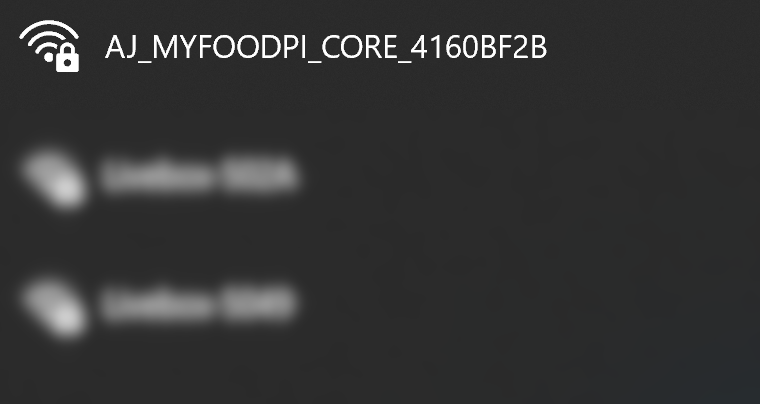
Deaktivieren Sie auf einem Android- oder IPhone-Telefon die mobilen Daten.
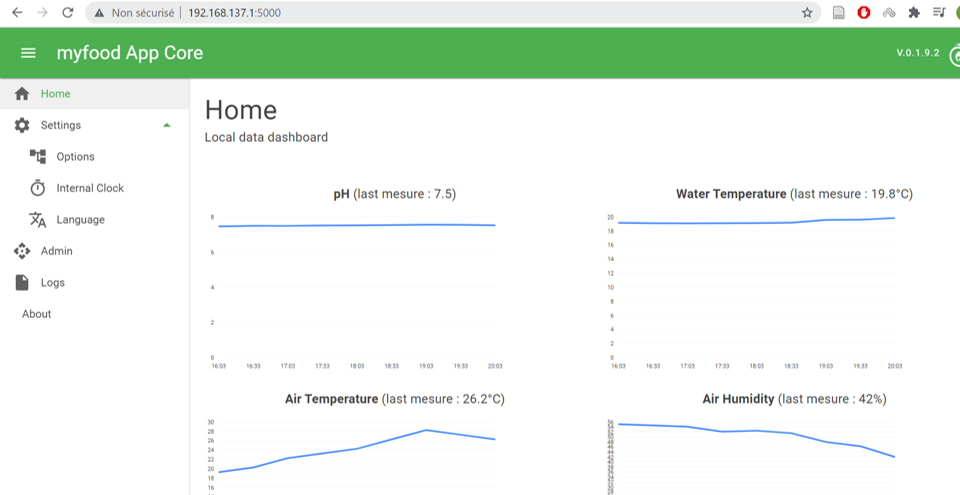
Geben Sie die Adresse http://192.168.137.1:5000 in Ihren Webbrowser ein, um lokal auf die Einstellungen des Gewächshauses zuzugreifen.
Dieselben Daten finden Sie auch in der Anwendung Myfoodhub.
4. Konfiguration des Gewächshauses
Der Zugriff auf den lokalen Konfigurationsmodus des Gewächshauses erfolgt über einen Browser unter der Adresse: http://192.168.137.1:5000
Im Fall von Wartung oder Supportmaßnahmen können wir Sie bitten, auf dieser Oberfläche Eingriffe vorzunehmen.
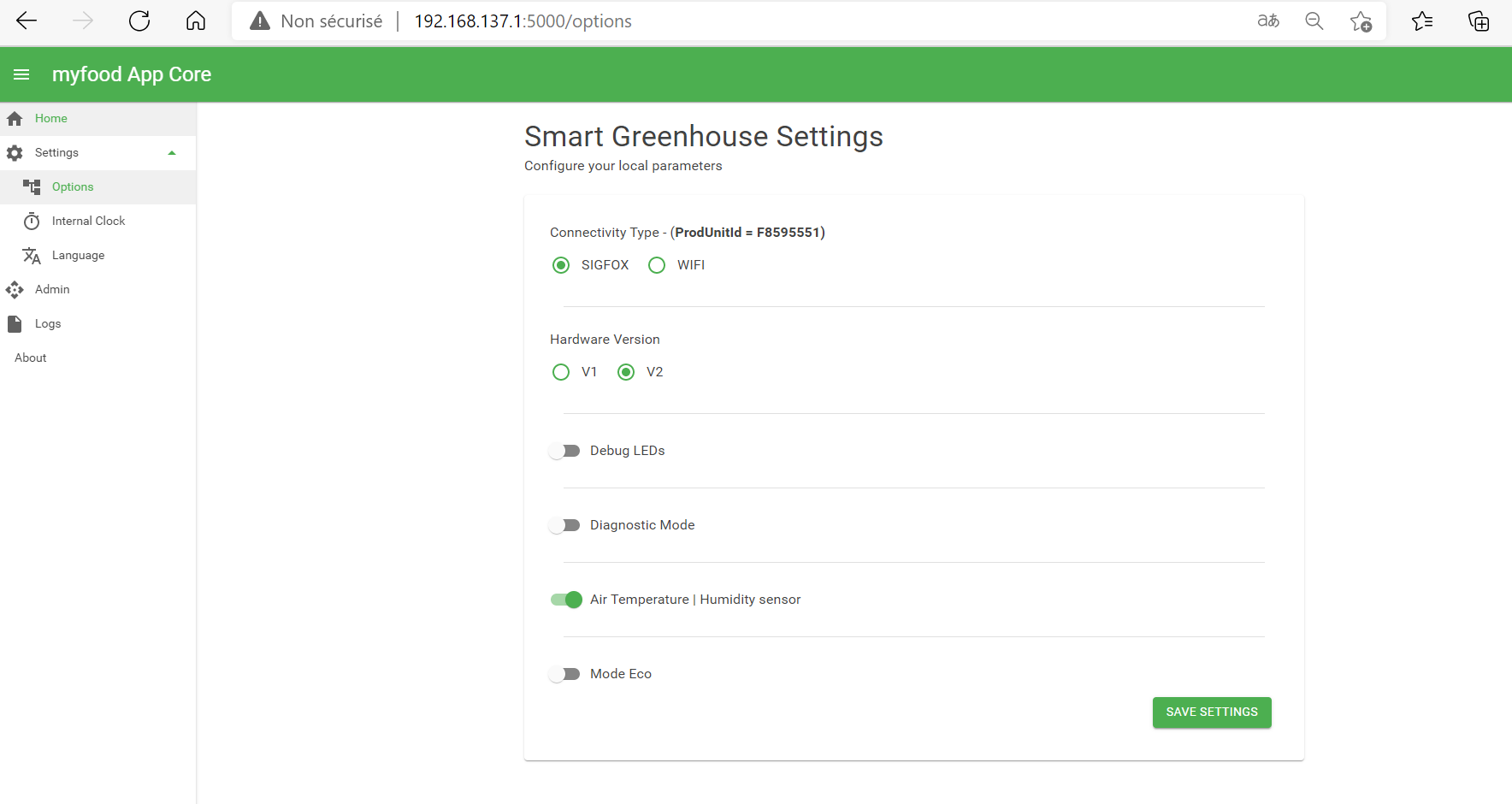
Konfigurationsparameter:
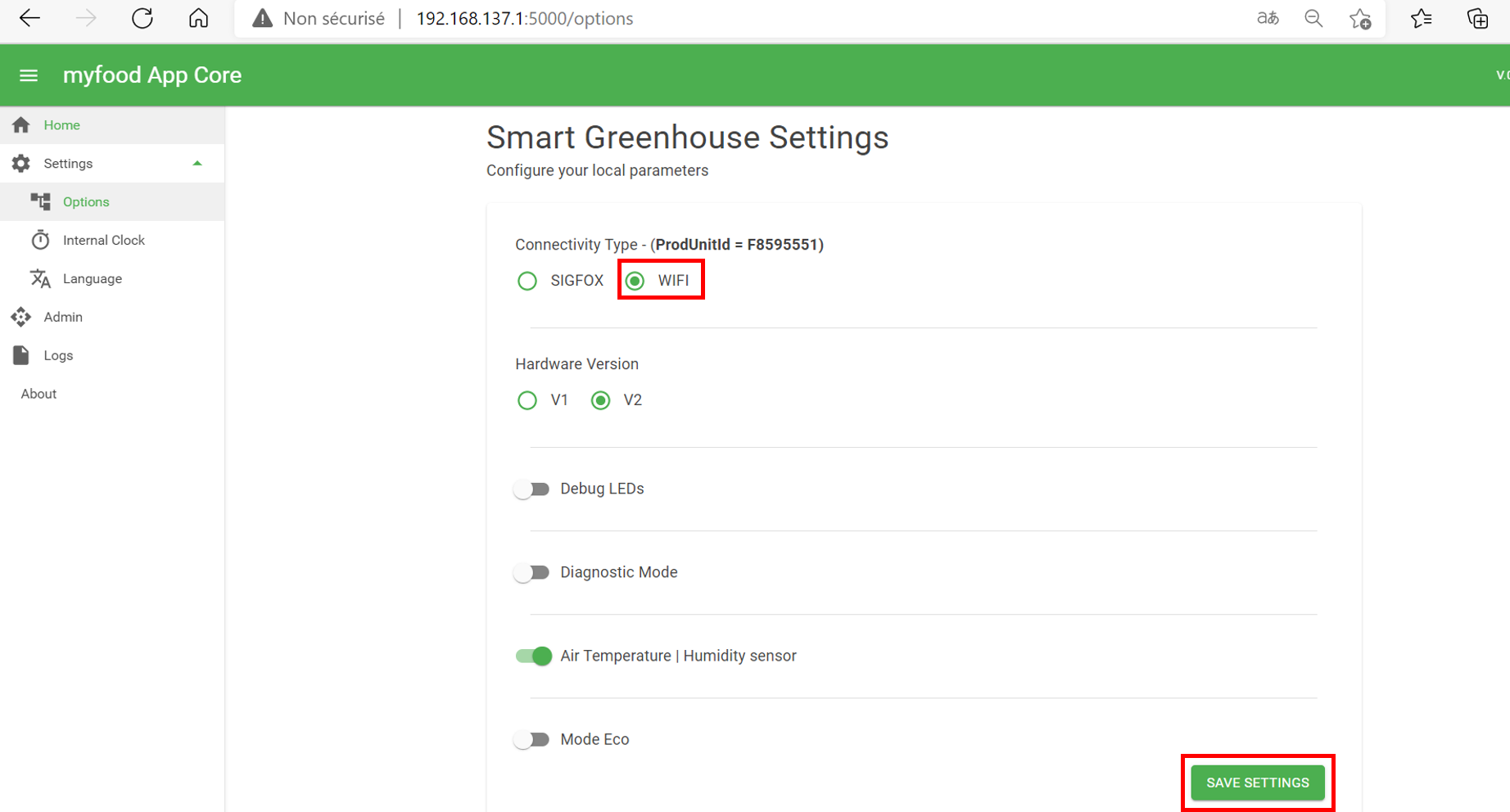
Connectivity Type (standardmäßig Sigfox aktiviert): ermöglicht den Wechsel von der Sigfox-Konnektivität zu Ihrem häuslichen WiFi- oder Ethernet-Netzwerk
Hardware Version (standardmäßig v.2): v.1 ist für vor 03/2019 gelieferte Gehäuse einzustellen.
Debug LEDs (standardmäßig deaktiviert): aktiviert / deaktiviert das Blinken der Sensor-Erfassungsplatinen während ihres Betriebs.
Diagnostic Mode (standardmäßig deaktiviert): im Störungsfall werden wir Sie bitten, den Diagnosemodus zu aktivieren, um uns bei der Suche nach der Ursache des Problems zu helfen.
Air Temperature | Humidity sensors (standardmäßig aktiviert): aktiviert / deaktiviert die Temperatur- und Feuchtigkeitssensoren des Gewächshauses.
Mode Eco: Das WiFi-Netzwerk des Gewächshauses verschwindet nach 30 Minuten Inaktivität. Starten Sie das Leistungsgehäuse neu, damit es wieder erscheint.
HinweisWenn Sie die Konnektivität auf WiFi / Ethernet umstellen, müssen Sie die Kennung Ihres Gewächshauses „Hub ProductionId“ in der Anwendung Myfoodhub aktualisieren, um Ihre Daten abzurufen.
Klicken Sie nach jeder Änderung dieser Parameter auf „Save Settings“.
Einstellung der internen Uhr: Stellen Sie im Tab Settings>Internal Clock die aktuelle Uhrzeit ein.
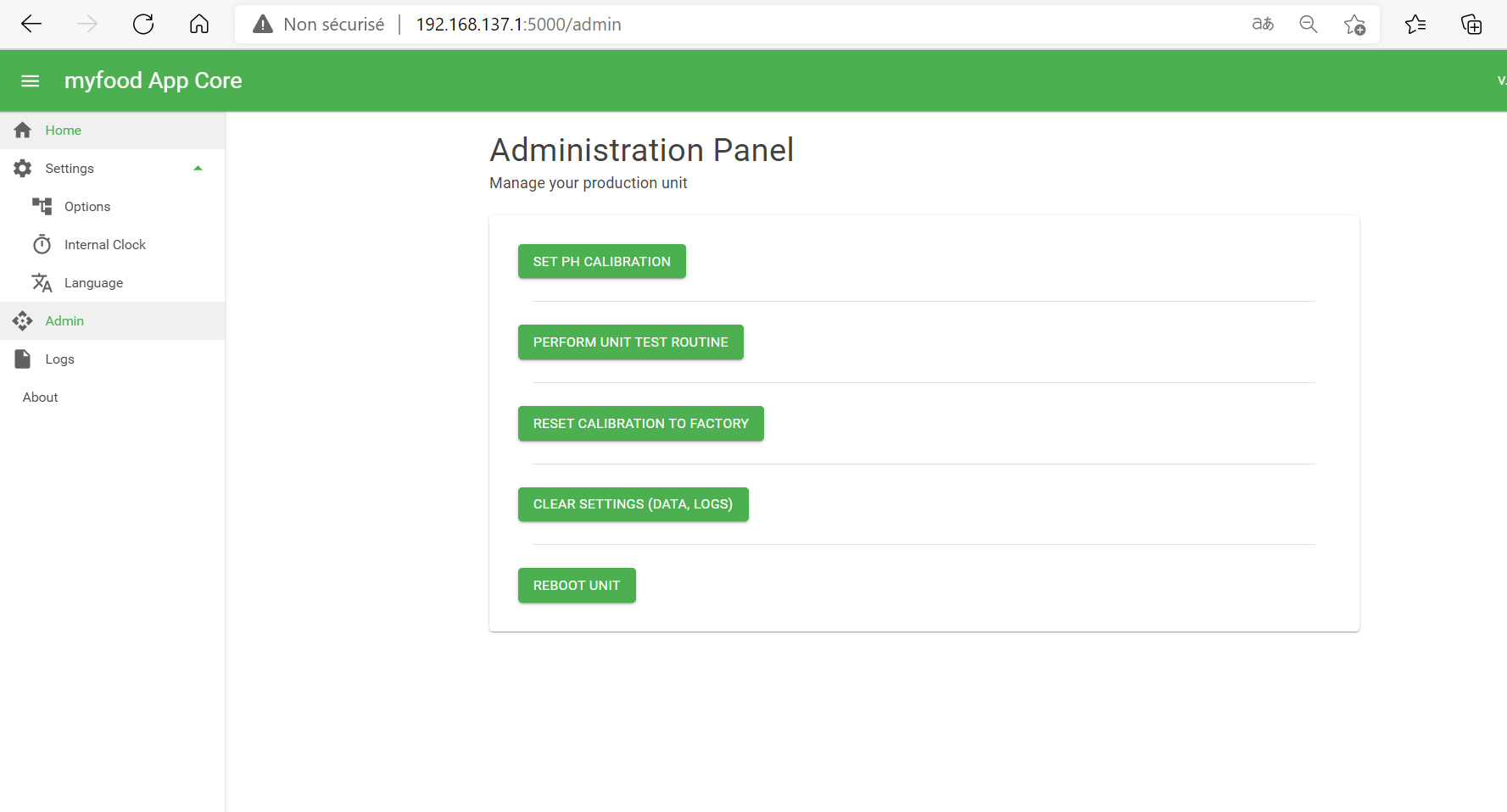
Administrationsaktionen: im Tab Settings>Admin
Set pH Calibration: Um die pH-Sonde neu zu kalibrieren, müssen Sie sie aus dem Wasser nehmen, reinigen, in eine Kalibrierlösung mit pH 7 legen und dann auf diese Schaltfläche klicken.
Perform Unit Test Routine: führt einen vollständigen Test der Messungen und der Konnektivität durch.
Reset Calibration to Factory: löscht die Daten und setzt die Sensoren auf den Werkszustand zurück.
Clear Settings (Data, Logs): löscht alle Messwerte (ohne Auswirkungen auf die auf der Myfoodhub-Plattform erfassten Messwerte).
Reboot Unit: startet die Anwendung neu.
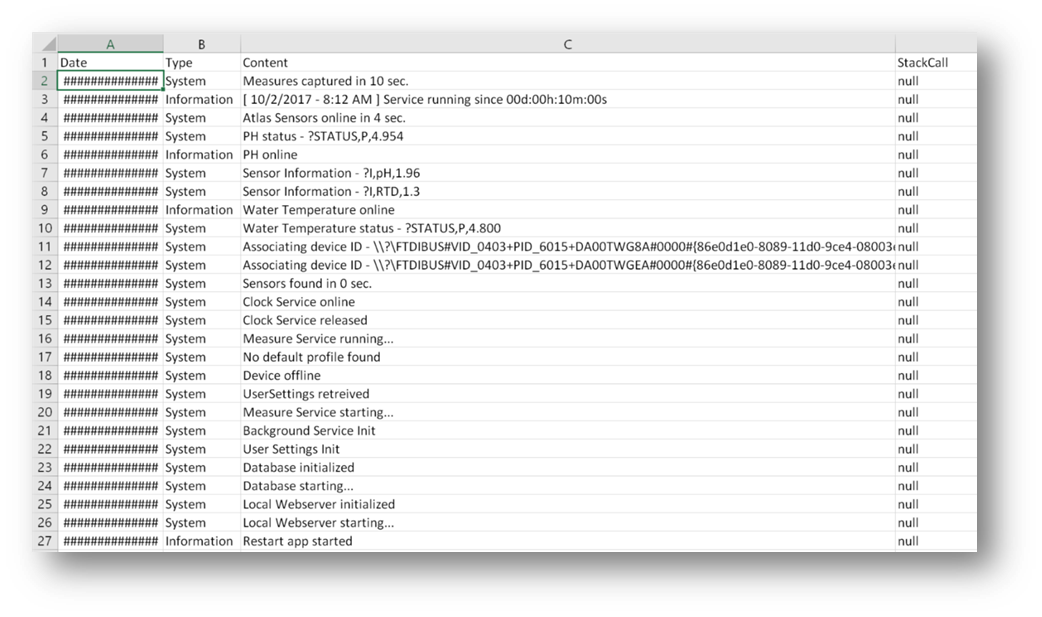
Herunterladen der Logs:
Gehen Sie zum Tab Logs und klicken Sie auf Download Logs, um die Daten zu extrahieren.
5. Aktualisierung der Anwendung
Wie Sie Ihre micro-SD-Karte aktualisieren, erfahren Sie auf der Seite Vorgang: Ein Update der Anwendung Myfoodapp auf eine micro-SD-Karte flashen.
Wenn Sie eine Entwicklungsversion geflasht haben (älter als v.0.1.9.2), laden Sie bitte die unten verfügbare neueste Version herunter und installieren Sie sie.
6. WiFi-Kopplung über die Raspberry-Pi-Oberfläche
Wenn der Standort Ihres Gewächshauses nicht von Sigfox abgedeckt wird oder Ihre Verbindung unzureichend ist, können Sie es mit Ihrem häuslichen WiFi-Netzwerk koppeln.
Um die WiFi-Antenne für den Anschluss an Ihr Messgehäuse zu erhalten, können Sie diese bei unserem Kundenservice anfragen.
Es ist erforderlich, das neueste Update zu installieren, indem Sie den Anweisungen zum Flashen einer micro-SD-Karte folgen.
Nach dem Anschließen der Antenne verbinden Sie sich mit Ihrem Browser mit der lokalen Oberfläche http://192.168.137.1:5000.
Wählen Sie im Tab Options WiFi aus und bestätigen Sie mit einem Klick auf "Save Settings".
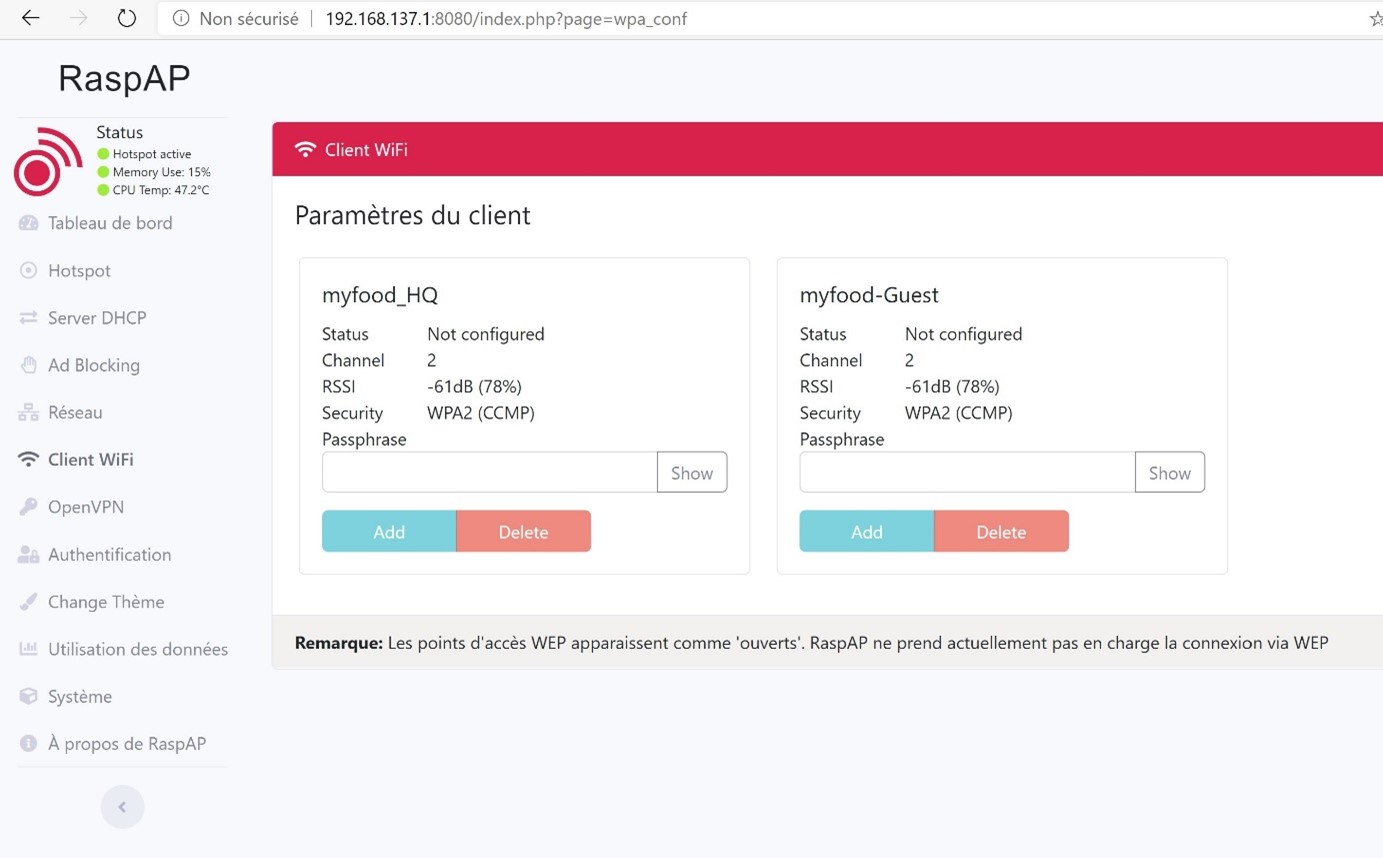
Rufen Sie anschließend die Seite http://192.168.137.1:8080/ auf und authentifizieren Sie sich mit den per E-Mail mitgeteilten Zugangsdaten.
Wählen Sie im Tab Client WiFi einen WiFi-Zugangspunkt oder einen Repeater für die Kopplung aus. Geben Sie Ihr WiFi-Passwort ein und klicken Sie auf Ajouter.
Starten Sie abschließend das Leistungsgehäuse neu, damit das Gewächshaus im häuslichen lokalen Netzwerk sichtbar wird.
Der Zugriff auf die lokale Oberfläche Ihres Gewächshauses erfolgt nun über diese Adresse http://myfoodpi.local.
Um die WiFi-Kopplung aufzuheben und wieder Zugriff auf das WiFi-Netzwerk des Gewächshauses sowie seine Oberflächen http://192.168.137.1:5000 und http://192.168.137.1:8080/ zu erhalten, haben Sie zwei Möglichkeiten:
- Trennen Sie die WiFi-Antenne im Inneren des Messgehäuses. Schalten Sie das Gehäuse während des Vorgangs aus.
- Trennen Sie Ihren Internetrouter in Ihrem Haus vorübergehend, während Sie die Vorgänge im Gewächshaus auf den Administrationsoberflächen durchführen.
Updated 8 days ago